本教程详细介绍了如何将华为耳机连接到台式电脑,步骤包括找到电脑上的蓝牙功能,开启蓝牙并设置为可见,进入华为耳机的配对模式,然后在电脑上搜索并配对耳机,配对成功后,即可成功将华为耳机连接到台式电脑,此教程详细易懂,适合所有水平的用户。
台式电脑连接华为耳机的简单指南
随着科技的不断发展,电脑与耳机的搭配已经成为日常生活与工作中的必备组合,华为作为一家全球知名的科技企业,其生产的耳机在市场上也备受好评,本文将详细介绍如何将台式电脑与华为耳机连接起来,让您享受到高品质的音频体验。
了解华为耳机类型与连接方式
在连接台式电脑之前,首先需要了解您的华为耳机类型以及支持的连接方式,华为耳机有多种类型,包括有线耳机、无线蓝牙耳机等,连接方式也有所不同,常见的有通过3.5mm音频插孔连接,或者通过蓝牙连接。
通过3.5mm音频插孔连接
如果您的台式电脑和华为耳机都具备3.5mm音频插孔,这是一种常见的连接方式,以下是具体步骤:
(1)找到台式电脑上的音频输出插孔,通常位于主机箱的前面或后面。
(2)将华为耳机的插头插入插孔,确保插头与插孔匹配。
(3)在电脑系统中,选择正确的音频输出设备,如扬声器或耳机。
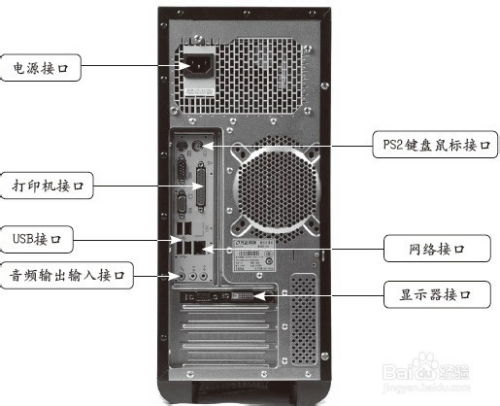
(4)调整音量,确保声音输出正常。
通过蓝牙连接
如果您的华为耳机支持蓝牙连接,而您的台式电脑也具备蓝牙功能,这是一种更为便捷的连接方式,以下是具体步骤:
(1)确保台式电脑的蓝牙功能已经开启。
(2)打开华为耳机的蓝牙功能,并使其处于可被发现的状态。
(3)在电脑系统中,搜索并添加新设备,找到您的华为耳机。
(4)输入耳机显示的配对码(通常为“0000”或“1234”),完成配对。
(5)连接成功后,调整音量,确保声音输出正常。
驱动程序与软件设置
部分华为耳机在连接后可能需要安装特定的驱动程序或软件,以便获得更好的音频体验,您可以访问华为官方网站,下载并安装相关的驱动程序和软件,在安装过程中,请按照提示进行操作,确保安装正确。
常见问题与解决方案
(1)无法找到蓝牙设备:请确保电脑和耳机的蓝牙功能都已开启,并且处于可被发现的状态,尝试重新搜索设备并配对。
(2)声音输出异常:检查耳机是否已正确连接,调整音量并确保电脑系统音频设置正确。
(3)驱动程序安装失败:尝试重新下载并安装驱动程序,或者联系华为客服寻求帮助。
连接台式电脑与华为耳机是一个相对简单的过程,通过本文的介绍,您应该已经了解了如何通过3.5mm音频插孔和蓝牙两种方式连接电脑与耳机,在连接过程中,如果遇到任何问题,可以参考本文的常见问题与解决方案部分,或者联系华为客服寻求帮助,希望您能享受到高品质的音频体验!
附录
附录A:华为耳机型号与连接方式对照表
附录B:驱动程序与软件下载链接
附录C:联系华为客服的方式与渠道
参考文献 (此处留空,待实际编写时添加相关参考文献)
