华为驱动插头连接电脑需要遵循一定步骤,首先将驱动插头与电脑的数据线接口对齐,然后轻轻插入,确保插头与接口紧密连接,避免松动,连接过程中需要注意正反面,避免插反导致损坏,详细步骤包括准备工具、识别接口、正确插入等,注意事项包括避免过度用力、注意接口方向等,以确保顺利连接电脑并正常使用。
随着科技的飞速发展,华为已成为全球知名的科技企业,其产品在通信、计算机等领域均有卓越表现,在使用华为设备时,有时需要将驱动插头插入电脑以完成设备驱动的安装或数据的传输,本文将详细介绍华为驱动插头的连接方式,帮助用户正确、快速地完成操作。
华为驱动插头的种类
为了更好地满足用户需求,华为推出了多种类型的驱动插头,以适应不同的设备接口,常见的华为驱动插头包括USB Type-C、HDMI、以太网等类型,了解不同类型的驱动插头,有助于我们更好地进行连接操作。
连接华为驱动插头到电脑的步骤
USB Type-C驱动插头的连接步骤
(1)找到电脑上的USB Type-C接口,该接口通常位于电脑的侧面或后部。
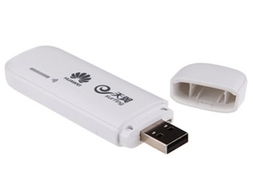
(2)将华为设备的USB Type-C驱动插头插入电脑的接口中,确保插头与接口紧密连接。
(3)若电脑弹出自动播放窗口,可选择相应的操作,如安装驱动程序或传输数据。
HDMI驱动插头的连接步骤
(1)在电脑和华为设备上找到HDMI接口,电脑的HDMI接口通常位于侧面或后部,而华为设备的HDMI接口则可能位于设备的侧面。
(2)使用HDMI线将电脑与华为设备连接起来,确保HDMI线插入接口时方向正确。
(3)在电脑和华为设备上选择相应的信号源,以显示和传输内容。
以太网驱动插头的连接步骤
(1)准备一根以太网电缆,找到电脑和华为设备上的以太网接口。
(2)将以太网电缆的一端插入电脑的以太网接口,另一端插入华为设备的以太网接口。
(3)连接完成后,电脑将自动获取网络信号,开始上网。
连接过程中的注意事项
常见问题及解决方案
本文详细介绍了华为驱动插头的连接方式,包括USB Type-C、HDMI、以太网等类型的驱动插头,在连接过程中,要注意插头的方向、接口的类型以及网络信号的稳定性,遇到问题时,可尝试本文提供的解决方案,希望本文能帮助用户正确、快速地完成华为驱动插头的连接操作,建议用户在使用华为设备时,关注官方教程和客服支持,以获取更多帮助和指导。
