本文介绍了如何将电脑铃声轻松传送给华为设备,全面指南包括简单易懂的步骤和注意事项,帮助用户顺利完成铃声传输,通过本文,用户可以轻松将喜欢的电脑铃声传输到华为手机上,享受个性化的铃声体验。
随着科技的飞速发展,电脑与手机之间的联系日益紧密,有时,我们可能想要将自己喜欢的电脑铃声传输到华为手机中,以便在忙碌的生活中享受个性化的铃声体验,本文将详细介绍如何将电脑铃声轻松传送给华为设备,让您轻松实现铃声同步。
准备工作
在开始传输之前,请确保您已经准备好以下工具和材料:
- 一台装有合适数据线的电脑;
- 一部华为智能手机;
- 一条USB数据线;
- 电脑上的音乐文件或铃声文件(可以是MP3、WAV等格式)。
通过USB数据线传输铃声
- 使用USB数据线将华为手机与电脑连接起来。
- 在电脑上打开文件资源管理器(Windows资源管理器),找到已连接的华为手机存储。
- 导航至手机存储中的特定文件夹(如“音乐”或“铃声”),将电脑上的铃声文件复制粘贴到此文件夹中。
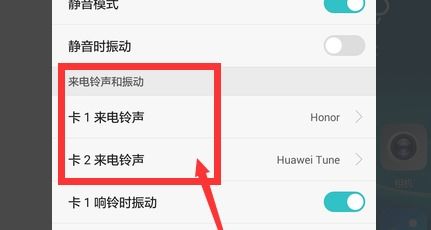
- 断开USB数据线连接,然后在华为手机上进入“设置”>“声音”>“铃声”,找到刚刚传输的铃声并设置为来电铃声或通知铃声。
通过蓝牙传输铃声
- 在电脑上打开蓝牙设置,确保蓝牙已开启并处于可被发现状态。
- 在华为手机上打开蓝牙,并进行搜索设备,找到电脑设备名称并进行配对。
- 配对成功后,在电脑上选择要传输的铃声文件,点击“发送”或“分享”按钮。
- 在手机上接受文件传输请求,等待文件传输完成。
- 传输完成后,在华为手机上将铃声设置为来电铃声或通知铃声。
通过第三方软件传输铃声
除了上述方法外,您还可以通过第三方软件(如华为官方提供的手机助手等)实现电脑铃声的传输,具体步骤如下:
- 在电脑上下载并安装第三方软件。
- 使用USB数据线将华为手机与电脑连接起来。
- 打开第三方软件,在软件中找到“文件传输”或“导入导出”功能。
- 选择电脑上的铃声文件,将其传输至手机中。
- 在华为手机上设置新传输的铃声为来电铃声或通知铃声。
注意事项
- 确保电脑与华为手机之间的连接稳定,避免因连接问题导致文件传输失败。
- 传输过程中,注意选择正确的文件格式,以免导致手机无法识别或播放。
- 在使用第三方软件时,请确保软件来源可靠,以免对手机造成损害或泄露个人信息。
- 传输完成后,建议在手机上检查铃声是否已成功传输并设置。
通过以上三种方法,您可以轻松将电脑上的铃声传送给华为设备,无论您选择哪种方法,都请确保按照步骤操作,并注意相关事项,以便顺利实现铃声同步,希望本文能为您带来帮助,让您在享受科技生活的同时,也能拥有个性化的铃声体验。