华为电脑安装独立显卡需要详细步骤和注意事项,确认电脑型号和显卡兼容性,然后准备相应工具和材料,步骤包括打开机箱、安装显卡、连接显示器和电源等,注意事项包括确保正确安装驱动程序、注意静电防护和正确连接线路等,安装完成后需测试显卡功能,本文提供了华为电脑安装独立显卡的详细步骤和注意事项,帮助用户顺利完成安装。
随着科技的不断发展,独立显卡已成为电脑中不可或缺的一部分,特别是对于需要处理图形密集型任务的用户来说,独立显卡的重要性更加凸显,华为电脑作为国内外知名品牌,其产品线丰富,性能卓越,本文将详细介绍华为电脑如何安装独立显卡,帮助用户更好地提升电脑性能。
准备工作
了解电脑型号与配置
在准备安装独立显卡之前,首先需要了解自己的华为电脑型号与配置,以便选择兼容的显卡,可以通过查看电脑说明书、官方网站或运行系统诊断工具来获取这些信息。
选择合适的显卡
根据电脑型号与配置,选择一款合适的独立显卡,在购买时,要注意显卡的接口类型、功耗、性能等参数,确保新显卡与电脑兼容。
备份重要数据
在安装显卡过程中,为避免数据丢失,建议提前备份电脑中的重要文件。
安装步骤
拆卸原有显卡(如有需要)
部分华为电脑的显卡是焊接在主板上的,无法更换,但对于装有独立显卡插槽的电脑,需要先拆卸原有显卡,请务必小心操作,避免损坏主板。
安装新显卡
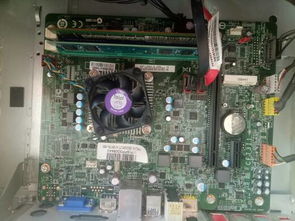
将新显卡插入相应的插槽,并用螺丝固定,确保显卡安装稳固,避免松动。
连接显示器
将显示器的视频线连接到新安装的显卡上,确保连接稳固。
安装驱动程序
显卡安装完成后,需要安装相应的驱动程序以发挥性能,可以前往华为官网下载驱动程序,按照提示进行安装。
测试显卡性能
安装完驱动程序后,重启电脑并测试显卡性能,可以运行一些图形测试软件,以确保新安装的显卡正常工作。
注意事项
选择兼容的显卡
在购买新显卡时,要确保其与自己的华为电脑型号和配置兼容,不合适的显卡可能导致电脑无法正常工作。
操作细心谨慎
在安装显卡过程中,要细心谨慎,避免损坏电脑主板或其他部件,如不确定操作步骤,建议寻求专业人士的帮助。
安装正版驱动程序
为确保显卡性能稳定,建议从官方渠道下载并安装正版驱动程序,避免使用第三方驱动程序,以免引发系统不稳定或其他问题。
后续维护
安装完显卡后,要定期进行系统维护和驱动更新,以保证电脑性能,要注意散热问题,避免长时间高负荷运行导致硬件损坏。
常见问题及解决方案
安装驱动后显示异常
如遇到安装驱动后显示异常的问题,可以尝试重新安装驱动或更新系统版本,若问题仍未解决,建议联系华为客服寻求帮助。
新显卡发热量大
新安装的显卡发热量可能较大,建议使用良好的散热设备,如散热垫或风扇,以保证电脑稳定运行。
电脑性能未明显提升
如安装新显卡后电脑性能未明显提升,可能是驱动程序未安装正确或系统设置问题,建议检查驱动程序设置,并调整相关系统参数以优化性能。
本文详细介绍了华为电脑如何安装独立显卡的过程及注意事项,在安装过程中,要确保选择兼容的显卡、细心操作、安装正版驱动程序等,遇到问题时,可以参考本文提供的常见解决方案或联系华为客服寻求帮助,希望本文能帮助用户更好地提升华为电脑性能,提升使用体验。
