本文介绍了华为电视连接电脑硬盘的简易操作指南,通过简单的步骤,用户可以轻松将电脑硬盘连接到华为电视上,确保电脑硬盘与电视接口兼容,然后按照指南操作,包括连接线缆的选择、接口的对接以及设置选项的选择等,完成连接后,用户可以在华为电视上畅享电脑硬盘中的影音资源。
随着科技的飞速发展,电视已不再仅仅是观看节目的单一设备,而是逐渐转变为集影音娱乐、智能应用、多媒体共享于一身的家庭多媒体中心,华为电视作为其中的佼佼者,其强大的功能和出色的性能得到了广大用户的认可,有时,我们可能需要将电脑硬盘与华为电视连接起来,以便在电视上观看存储在硬盘中的视频、照片或文件,本文将详细介绍华为电视如何连接电脑硬盘,帮助大家轻松实现这一目标。
准备工作
在连接华为电视与电脑硬盘之前,你需要准备以下物品:
操作步骤
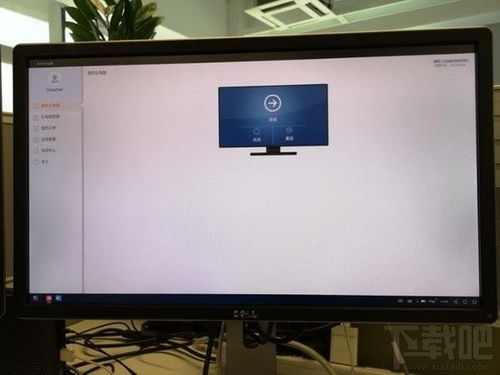
以下是华为电视连接电脑硬盘的详细步骤:
常见问题及解决方案
电视无法识别硬盘怎么办? 答:首先检查USB连接是否稳固,尝试重新插拔或更换USB线,确保电视系统更新到最新版本,并重新启动电视,若问题仍然存在,可能是硬盘格式或兼容性问题,尝试将硬盘连接到其他设备检查是否正常。
华为电视支持哪些格式的文件? 答:华为电视支持多种文件格式,包括常见的视频、音频和图片格式,如MP4、AVI、MKV、JPEG、PNG等,但具体支持的格式可能因不同型号和版本而有所差异,建议查阅电视的说明书或官方网站获取详细信息。
硬盘连接后反应慢或卡顿怎么办? 答:这可能是由于硬盘的读写速度较慢或电视系统资源占用较高所致,尝试优化电视系统性能,关闭不必要的应用和后台任务,如果问题仍然存在,考虑使用更高性能的硬盘或使用外置硬盘盒通过电视的USB接口连接。
注意事项
通过本文的介绍,你应该已经了解了华为电视如何连接电脑硬盘的详细步骤和注意事项,连接电脑硬盘可以让你在华为电视上享受更多的娱乐和多媒体体验,如果在操作过程中遇到任何问题,可以参考本文的常见问题及解决方案部分进行排查,希望本文对你有所帮助,祝你使用愉快!
