首页 > 科技 > 华为 > 华为电脑 > 正文

华为电脑触摸怎么弄(华为电脑触摸功能详解,轻松玩转电脑触摸操作)

admin 2025-07-16 04:11 华为电脑 131 0
本文介绍了华为电脑触摸功能的详细使用方法,包括触摸板的开关控制、手势操作、个性化设置等方面,通过简单的步骤,读者可以轻松掌握触摸操作,提高使用电脑的效率,文章详细解析了触摸功能的各项特点,帮助用户充分利用触摸功能,享受便捷的操作体验,摘要字数控制在100-200字左右。

随着科技的快速发展,触控技术已经成为现代电脑的标配功能之一,华为电脑凭借其出色的性能和卓越的触控体验,赢得了广大用户的喜爱,本文将详细介绍华为电脑触摸功能的使用方法,帮助您轻松玩转电脑触摸操作。

华为电脑触摸功能概述

华为电脑的触摸功能为用户提供了直观、便捷的操作体验,通过触摸屏幕,您可以实现点击、滑动、拖拽、缩放等多种操作,触摸功能不仅提高了操作效率,还让电脑使用更加便捷。

开启触摸功能
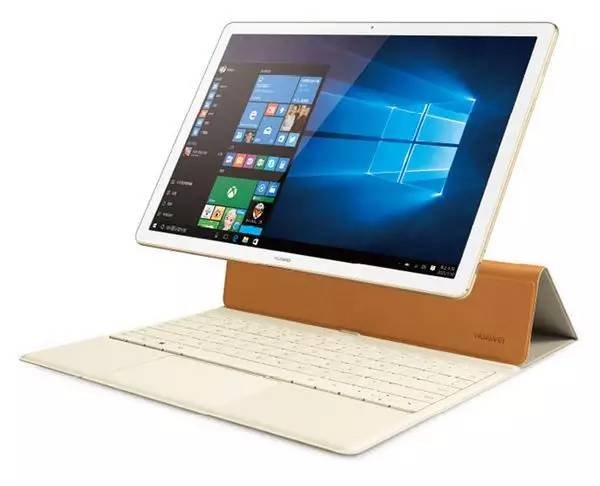
华为电脑触摸怎么弄(华为电脑触摸功能详解,轻松玩转电脑触摸操作)

确保您的华为电脑已经正确连接并开启了触摸功能,通常情况下,新购买的华为电脑在出厂时就已经预设了触摸功能,若您不确定是否已开启,可以按照以下步骤进行操作:

  1. 点击电脑桌面右下角的通知栏,找到“所有设置”选项。
  2. 在“所有设置”界面中,找到“设备”选项,点击进入。
  3. 在“设备”界面中,找到“触摸板”选项,确保开关处于开启状态。

触摸功能基础操作

  1. 点击:用指尖轻轻点击屏幕,实现鼠标左键点击功能。
  2. 右键点击:用两根手指轻轻点击屏幕,即可实现鼠标右键点击功能。
  3. 滑动:单指滑动可移动鼠标指针,实现鼠标的移动操作。
  4. 拖拽:按住目标并滑动手指,可将文件、图片等进行拖拽操作。
  5. 缩放:用两个手指在屏幕上进行捏合或展开,可实现页面的缩放操作。

高级触摸功能

除了基础操作外,华为电脑还提供了许多高级触摸功能,让您的操作更加便捷。

  1. 多指手势:通过两根或三根手指的滑动、捏合等动作,可以执行不同的快捷操作,如打开任务视图、切换应用等。
  2. 触控键盘:部分华为电脑支持触控键盘功能,您可以直接在键盘上点击按键进行输入,提高输入效率。
  3. 手写输入:华为电脑的触摸功能支持手写输入,您可以在屏幕上书写文字,实现更加个性化的输入方式。
  4. 触控屏幕快捷键:部分华为电脑在触摸屏幕上设置了快捷键,通过触摸相应的区域,可以快速执行常用操作。

个性化设置

华为电脑允许用户对触摸功能进行个性化设置,以满足不同用户的需求,您可以在“设置”菜单中找到“触摸板”选项,对触摸功能的灵敏度、手势等进行调整。

注意事项

  1. 在使用触摸功能时,请注意保持手指清洁干燥,避免误操作。
  2. 避免在触摸屏幕上使用尖锐物品,以免划伤屏幕。
  3. 若发现触摸功能出现异常,请及时检查驱动程序并更新。
  4. 在使用触摸功能时,请注意保护个人隐私,避免泄露个人信息。

华为电脑的触摸功能为用户提供了便捷、直观的操作体验,通过本文的介绍,相信您已经了解了华为电脑触摸功能的使用方法,希望您能充分利用触摸功能,提高操作效率,享受科技带来的便捷生活。


最近发表
标签列表
友情链接
关灯 顶部