华为电脑键盘灯设置简单易行,用户只需按照指南操作即可,在电脑设置中找到“设备”选项,再选择“键盘”选项,找到“键盘背光”或“键盘灯”选项,根据个人喜好调节亮度或开启/关闭键盘灯,设置完成后,用户可以通过按下特定键如“Fn”键加其他键来快速调节键盘灯,此设置能够提升用户使用电脑的体验,特别是在昏暗环境下。
随着科技的不断发展,电脑已经成为我们日常生活和工作中不可或缺的工具,华为作为一家全球知名的科技企业,其电脑产品深受用户喜爱,华为电脑不仅外观时尚,性能卓越,还具备许多实用功能,如键盘灯,本文将介绍如何设置华为电脑键盘灯,帮助用户更好地使用这一功能。
了解华为电脑键盘灯
在设置华为电脑键盘灯之前,我们首先需要了解键盘灯的作用和位置,华为电脑键盘灯主要是为了方便用户在昏暗环境下使用电脑,通过亮起键盘上的灯光,帮助用户更准确地找到按键位置,通常情况下,华为电脑键盘灯位于键盘上方或侧面,具体位置和形状可能因不同型号而异。
设置华为电脑键盘灯的方法
通过系统设置
(1)打开华为电脑,进入桌面界面。
(2)点击左下角的“开始”按钮,在弹出的菜单中选择“设置”。
(3)在设置窗口中,找到“系统”选项,点击进入。
(4)在“系统”设置里,找到“键盘”选项,点击进入。
(5)在“键盘”设置里,可以找到“键盘背光”或“键盘灯”选项,用户可以根据需要调整键盘灯的亮度和颜色。
通过快捷键设置
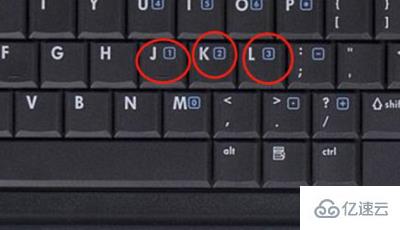
华为电脑通常还配备有快捷键功能,用户可以通过按下特定的组合键来快速调整键盘灯,常见的快捷键包括:
(1)Fn+空格键:开启或关闭键盘灯。
(2)Fn+某个功能键:调整键盘灯的亮度和颜色,具体功能键可能因不同型号而异,用户可以参考电脑说明书或在网上查询。
常见问题及解决方法
键盘灯无法亮起
如果键盘灯无法亮起,首先检查是否已开启键盘灯功能,如果已开启但键盘灯仍然无法亮起,可能是硬件故障,建议联系华为售后服务中心进行维修。
键盘灯亮度无法调整
如果键盘灯亮度无法调整,首先检查是否已开启亮度调整功能,如果已开启但亮度仍然无法调整,尝试重启电脑或更新驱动程序,如问题仍未解决,建议联系华为客服寻求帮助。
使用注意事项

本文介绍了如何设置华为电脑键盘灯,包括通过系统设置和快捷键设置两种方法,还介绍了使用键盘灯时需要注意的事项以及解决常见问题的方法,希望本文能帮助用户更好地使用华为电脑键盘灯,提高使用体验和便捷性,在使用过程中,如遇到问题,请及时联系华为客服或查阅相关说明书,以便及时解决问题,掌握如何设置华为电脑键盘灯,将为您在昏暗环境下使用电脑带来极大的便利。
附录
附录A:华为电脑键盘灯相关术语及解释
附录B:华为电脑键盘灯相关资源推荐
