华为电脑具备滚动截屏功能,方便用户轻松实现长图截取,使用该功能时,用户只需按下快捷键或点击鼠标进行操作,即可轻松完成滚动截屏,通过滚动截屏功能,用户可以方便地保存网页、文档等长篇内容,并随时进行编辑和分享,这一功能极大提高了用户的工作效率,是华为电脑实用便捷的一项功能。
随着科技的不断发展,电脑已经成为我们日常生活和工作中不可或缺的工具,在使用电脑的过程中,我们经常需要截取屏幕上的内容,而滚动截屏功能则为我们提供了极大的便利,本文将详细介绍华为电脑上如何进行滚动截屏操作,帮助大家轻松实现长图截取。
华为电脑滚动截屏功能简介
华为电脑的滚动截屏功能是一项非常实用的功能,它允许用户轻松截取超长屏幕内容,通过简单的操作,即可将需要的内容保存为图片格式,方便分享和传播,我们将详细介绍如何使用华为电脑的滚动截屏功能。
滚动截屏操作步骤
- 打开需要截图的页面或窗口,确保屏幕上显示的内容是你想要截取的部分。
- 在键盘上找到“Win”键和“空格键”的组合键,同时按下这两个键,即可启动滚动截屏功能。
- 在屏幕右下角会出现一个缩略图预览,确认无误后点击缩略图进行保存。
- 选择保存路径和文件名,点击“保存”按钮即可完成滚动截屏操作。
操作细节及注意事项
- 在进行滚动截屏之前,确保电脑已经更新到最新版本的系统,以保证功能的正常使用。
- 在进行滚动截屏时,请确保需要截取的内容已经加载完成,避免出现内容不完整的情况。
- 在操作过程中,如果遇到任何问题,可以尝试重新启动电脑或联系华为客服寻求帮助。
- 保存的图片格式通常为PNG或JPG格式,可以根据需要进行选择。
- 滚动截屏功能可能因电脑型号和系统版本的不同而有所差异,如有疑问请参考官方文档或联系客服咨询。
华为电脑滚动截屏功能的优势
- 操作简便:只需按下特定的快捷键组合即可完成滚动截屏操作,无需安装第三方软件。
- 适用范围广泛:适用于各种场景下的长图截取,如网页、文档、聊天记录等。
- 高效快捷:能够快速完成滚动截屏并保存图片,提高工作效率。
- 兼容性良好:与华为电脑的系统完美融合,确保功能的稳定性和可靠性。
案例分析
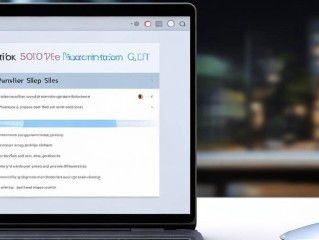
- 网页截图:当你在浏览网页时,遇到需要保存的长篇文章或教程时,可以使用滚动截屏功能轻松截取整个页面并保存为图片。
- 文档编辑:在编辑文档时,可以使用滚动截屏功能截取超长文档内容,方便分享和传输。
- 聊天记录:在与他人聊天时,可以使用滚动截屏功能截取完整的聊天记录,便于回顾和查找重要信息。
华为电脑的滚动截屏功能为用户带来了极大的便利,使我们在工作和生活中能够更轻松地截取长图内容,本文详细介绍了华为电脑上如何进行滚动截屏操作,包括操作步骤、操作细节及注意事项以及优势等方面,希望通过本文的介绍,大家能够更好地了解和使用华为电脑的滚动截屏功能,提高工作效率和生活品质。
