想要打开华为共享功能电脑,首先点击电脑右下角的网络连接图标,在弹出的窗口中找到并点击“华为共享”功能,根据提示输入验证码并确认开启,详细操作包括打开共享开关、设置共享密码等步骤,通过以上操作,即可成功打开华为共享功能电脑,实现文件快速传输和共享。
随着科技的飞速发展,华为电脑因其卓越的性能和丰富的功能受到广大用户的青睐,华为共享功能作为一种便捷的文件传输和数据共享方式,越来越被用户所重视,本文将详细介绍如何打开华为电脑的共享功能,帮助用户更好地使用这一功能。
了解华为共享功能
华为共享是华为电脑的一种内置功能,允许用户通过局域网或蓝牙等方式,将文件、数据等内容快速传输给其他设备,这一功能无需数据线,无需互联网,即可实现快速的文件共享,极大提高了用户的工作效率。
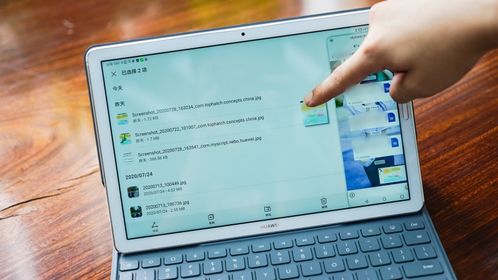
打开华为共享功能的步骤
- 确保你的华为电脑已经连接到网络。
- 在电脑桌面上找到“计算机”或“此电脑”图标,右键点击选择“属性”。
- 在打开的窗口中,找到并点击“设备管理器”。
- 在设备管理器中,找到“网络适配器”并展开。
- 找到你的无线网卡驱动,右键点击选择“属性”。
- 在属性窗口中,选择“高级”选项卡。
- 在高级选项卡中,找到“华为共享”或类似的选项,勾选启用。
- 启用后,你可以在电脑的任务栏或系统通知中看到华为共享的相关提示。
- 根据提示,设置你的共享文件夹或共享内容。
设置共享文件夹
- 在电脑中找到你想要共享的文件夹,右键点击选择“属性”。
- 在文件夹属性中,选择“共享”选项卡。
- 点击“高级共享”按钮,按照提示进行设置。
- 设置完成后,你的文件夹就可以被其他设备通过华为共享功能访问了。
使用华为共享功能
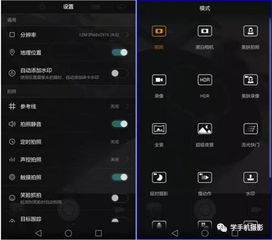
- 打开华为共享后,你可以在电脑的任务栏或系统通知中看到共享的详细信息。
- 其他设备可以通过局域网或蓝牙等方式,搜索到你的电脑并请求访问共享内容。
- 你可以在电脑上接受或拒绝其他设备的访问请求。
- 访问成功后,其他设备就可以浏览、下载或上传你共享的内容了。
注意事项
- 为了保证华为共享功能的正常使用,请确保你的电脑已经连接到网络,并且无线网卡驱动已经安装并启用。
- 在设置共享文件夹时,请确保你有足够的权限访问该文件夹,并且该文件夹中的文件可以被其他设备访问。
- 华为共享功能的使用可能会消耗一定的网络资源和电脑性能,请在使用时注意电脑的散热和电量情况。
- 在使用华为共享功能时,请注意保护你的隐私和数据安全,不要将敏感信息或重要数据共享给不信任的设备或用户。
- 如果在使用过程中遇到问题,可以尝试重启华为共享功能或电脑,或者查看相关的帮助文档和教程。
华为共享功能是一种便捷的文件传输和数据共享方式,可以帮助用户提高工作效率和方便性,本文详细介绍了如何打开华为电脑的共享功能,包括了解华为共享功能、打开步骤、设置共享文件夹、使用方法和注意事项等方面,希望本文能够帮助用户更好地使用华为共享功能,提高工作和生活效率。
