本文介绍了华为平板共享电脑功能的使用指南,通过简单的步骤,用户可以在华为平板上实现与电脑的屏幕共享,实现文件传输、操作演示等功能,本文详细阐述了开启共享功能的步骤,以及在使用过程中可能遇到的问题和解决方案,帮助用户轻松实现平板与电脑的连接共享。
随着科技的飞速发展,移动设备与电脑之间的连接与共享变得越来越重要,华为作为一家全球知名的科技企业,其平板和电脑产品在市场上广受欢迎,华为平板共享电脑功能是一项非常实用的技术,它可以让用户轻松地在平板和电脑之间共享屏幕、传输文件、同步数据等,本文将详细介绍如何使用华为平板共享电脑功能。
关键词解析
在使用华为平板共享电脑功能之前,我们需要了解以下几个关键词:
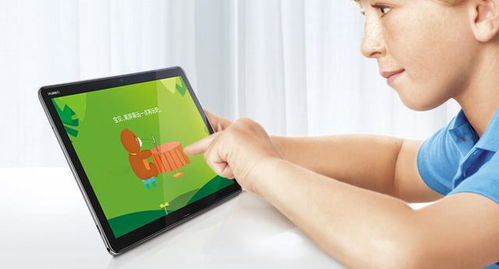
- 华为平板:指华为品牌的平板电脑设备。
- 共享:指两个设备之间互相传递信息或数据。
- 华为电脑:指华为品牌的计算机设备。
- 同步:指两个设备之间的数据保持一致,如文件、图片、视频等。
准备工作
在使用华为平板共享电脑功能之前,请确保您的华为平板和电脑都已连接到同一Wi-Fi网络,确保您的设备已启用蓝牙和位置服务。
操作步骤
- 打开华为平板,进入“设置”界面。
- 在设置界面中,找到并点击“超级终端”或“多屏协同”选项。
- 开启平板的蓝牙和Wi-Fi功能,并开启“共享”或“协同”功能。
- 在电脑端,打开华为电脑管家,点击“多屏协同”或“平板共享”选项。
- 在电脑屏幕上输入平板上显示的验证码,完成连接。
- 连接成功后,您的华为平板将出现在电脑屏幕上,您可以在电脑上直接操作平板。
功能介绍与使用技巧
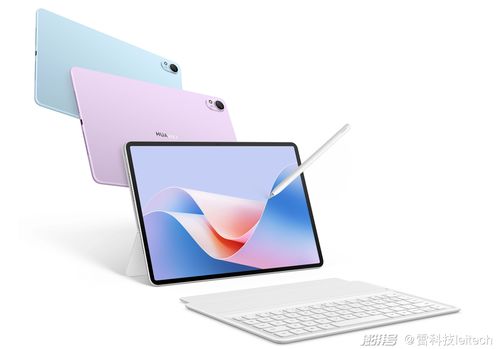
- 同步功能:连接成功后,您的华为平板和电脑将实现数据同步,您可以在电脑上查看平板中的文件、图片和视频,并可以直接在电脑上编辑平板中的文档和表格。
- 文件传输:通过共享功能,您可以在平板和电脑之间轻松传输文件,只需将文件拖放到指定位置即可完成传输。
- 屏幕共享:您可以在电脑上直接操作平板的屏幕,实现屏幕共享,这对于展示多媒体内容、进行视频会议等场景非常实用。
- 剪贴板共享:连接成功后,您在平板上复制的文本可以直接粘贴到电脑上,提高了工作效率。
- 协同操作:您可以在电脑上使用鼠标和键盘操作平板上的应用程序,实现更加便捷的协同操作。
常见问题与解决方案
- 无法连接:请确保您的华为平板和电脑已连接到同一Wi-Fi网络,并检查设备是否已开启蓝牙和位置服务。
- 传输速度慢:尝试关闭其他正在使用网络的应用程序,以确保网络带宽足够支持文件传输。
- 显示屏卡顿:尝试关闭其他后台应用程序,以释放更多的系统资源。
- 同步出现问题:请检查设备的系统设置,确保同步功能已开启。
华为平板共享电脑功能是一项非常实用的技术,它可以让用户轻松地在平板和电脑之间共享屏幕、传输文件、同步数据等,本文详细介绍了如何使用华为平板共享电脑功能,并提供了常见问题的解决方案,希望本文能帮助您更好地使用华为平板共享电脑功能,提高工作效率。
