本文将介绍华为平板与电脑同屏操作指南,通过简单的步骤,用户可以将华为平板与电脑连接,实现屏幕共享,本文提供了详细的步骤和说明,让读者轻松完成同屏操作,方便用户进行跨设备操作和交流,无论是办公还是娱乐,同屏操作都能提高工作效率和体验。
随着科技的飞速发展,移动设备与电脑之间的连接和互动变得越来越重要,华为平板作为一款性能卓越、功能丰富的移动设备,如何将其与电脑进行同屏操作,成为许多用户关注的焦点,本文将详细介绍华为平板与电脑同屏的方法,帮助用户实现两者之间的无缝连接。
关键词解析
在探讨华为平板与电脑同屏之前,我们先对关键词进行解析:
- 华为平板:华为公司推出的平板电脑产品,具有高性能、大屏幕、丰富功能等特点。
- 同屏操作:指将两个设备(华为平板和电脑)的屏幕内容进行同步显示,实现互动操作。
同屏操作的前提条件
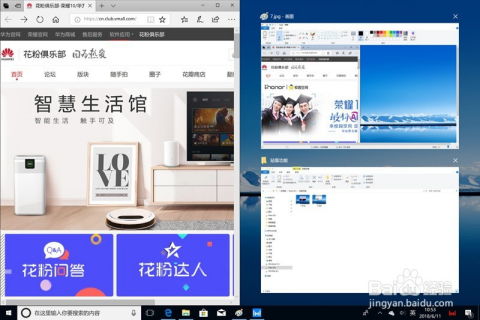
在进行华为平板与电脑同屏之前,需要确保以下条件得到满足:
- 华为平板和电脑都支持同屏功能。
- 两设备处于同一局域网内,或者通过其他方式(如USB连接)进行连接。
- 安装了必要的同屏软件或应用。
同屏操作步骤
下面将详细介绍华为平板与电脑同屏的操作步骤:
- 连接设备:
a. 通过Wi-Fi连接:确保华为平板和电脑都连接到同一个Wi-Fi网络。
b. 通过USB连接:使用USB数据线将华为平板与电脑相连。
- 安装同屏软件:根据设备型号和需求,在华为平板和电脑上安装同屏软件,可以选择官方推荐的软件,或者第三方可靠软件。
- 配置同屏软件:打开同屏软件,根据软件提示进行配置,确保两设备能够互相发现和连接。
- 开始同屏:在配置完成后,选择同屏模式(如镜像模式、扩展模式等),根据需求进行调整。
- 互动操作:在同屏过程中,可以在华为平板上进行操作,电脑屏幕会同步显示,实现互动操作。
常见问题及解决方法
在进行华为平板与电脑同屏操作时,可能会遇到一些问题,下面将介绍一些常见问题及解决方法:
- 连接失败:确保设备已正确连接,并且同屏软件已正确安装和配置。
- 画面不同步:尝试重新连接设备或重启同屏软件,以解决问题。
- 操作不流畅:检查设备性能是否满足要求,或者尝试优化同屏软件的设置。
优势与应用场景
华为平板与电脑同屏操作具有以下优势:
- 便捷性:实现移动设备与电脑之间的无缝连接,方便用户在不同设备间进行工作和娱乐。
- 高效性:通过同屏操作,用户可以在大屏幕上进行更高效的编辑、展示和操作。
- 多样性:同屏操作适用于多种场景,如办公、娱乐、教育等。
华为平板与电脑同屏操作的应用场景包括但不限于:
- 办公:通过同屏操作,可以在电脑上进行文档编辑,同时在华为平板上进行批注和标注。
- 娱乐:观看视频、玩游戏时,可以通过同屏操作将内容投射到电脑上,享受更大的屏幕。
- 教育:教师可以将华为平板上的教学内容同屏到电脑上,进行展示和讲解。
华为平板与电脑同屏操作为用户带来了便捷、高效和多样的体验,通过本文的介绍,希望用户能够了解并掌握华为平板与电脑同屏的方法,实现移动设备与电脑之间的无缝连接。
