本篇文章提供了华为青春平板与电脑连接的详细指南,通过开启蓝牙、使用数据线或华为分享等方式,将平板与电脑进行连接,操作简单易懂,即使是不熟悉电子产品的人也能轻松完成,连接后,可方便地传输文件、同步数据等,提升工作和学习的效率。
随着科技的飞速发展,平板电脑已成为我们日常生活和工作中不可或缺的工具,华为青春平板因其出色的性能、丰富的功能及优秀的用户体验而受到广大用户的喜爱,有时,我们需要将平板与电脑连接起来,以便更好地进行文件传输、同步操作等,本文将详细介绍华为青春平板如何连接到电脑,帮助用户解决连接过程中的问题。
连接前的准备工作
- 确保华为青春平板和电脑都已充电充足,避免因电量不足导致连接失败。
- 确认电脑已安装最新版本的华为移动应用引擎或相关同步软件。
- 准备好连接用的数据线,建议使用原装数据线以确保连接稳定。
通过数据线连接华为青春平板与电脑
- 使用数据线将华为青春平板与电脑连接起来。
- 平板上会弹出一个充电或文件传输的选项,选择“文件传输”。
- 在电脑上,会看到已连接的设备,可开始进行文件传输或同步操作。
通过华为移动应用引擎连接华为青春平板与电脑
- 在电脑上打开华为移动应用引擎,确保软件已升级到最新版本。
- 使用数据线将华为青春平板与电脑连接起来。
- 在平板上打开“设置”,找到“已连接”选项,点击进入。
- 在列表中选择电脑名称,建立连接。
- 连接成功后,可在电脑上对平板进行同步、备份、管理文件等操作。
无线连接方法
除了通过数据线连接,还可以使用无线方式连接华为青春平板与电脑。
- 确保华为青春平板和电脑处于同一局域网内。
- 在平板上打开“设置”,找到“网络与互联网”选项,点击进入。
- 找到“热点与流量共享”选项,开启个人热点。
- 在电脑上搜索并连接到该热点。
- 连接成功后,可通过华为移动应用引擎或其他同步软件进行操作。
常见问题及解决方法
- 连接失败:确保数据线完好无损,尝试重新插拔或更换数据线;检查电脑是否已安装正确的驱动程序或同步软件。
- 传输速度慢:尝试优化电脑与平板的网络连接,确保处于良好的信号环境;关闭其他占用大量网络带宽的应用。
- 无法识别设备:更新电脑上的同步软件或华为移动应用引擎至最新版本;检查平板是否已开启“文件传输”模式。
- 同步出现问题:确保平板与电脑的时钟同步;检查存储空间是否充足;重新启动设备后尝试再次同步。
将华为青春平板连接到电脑,可以实现文件传输、同步操作等功能,提高我们的工作效率,本文介绍了通过数据线、华为移动应用引擎以及无线方式连接平板与电脑的方法,以及解决连接过程中可能遇到的问题,希望本文能帮助用户顺利地将华为青春平板与电脑连接起来,享受便捷的生活和工作,在连接过程中,如遇其他问题,建议查阅华为官方文档或寻求专业支持。
附录
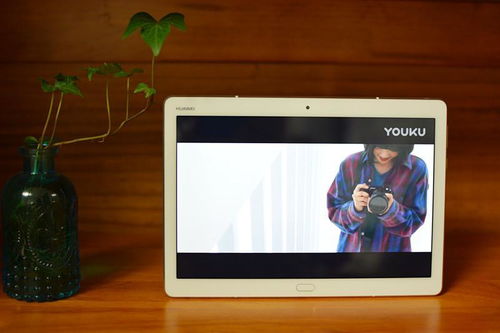
华为青春平板连接电脑的示意图
(此处可插入相关示意图,以图表形式展示连接过程)
华为官方支持渠道
- 官方网站:www.huawei.com
- 客服热线:XXX-XXXX-XXXX(可拨打此电话获取技术支持)
- 在线客服:可在华为官方网站底部找到在线客服入口,进行咨询。
- 服务网点:可在华为官方网站上查询附近的售后服务网点,进行线下咨询和维修。 建议用户在遇到问题时,首先查阅官方文档或寻求官方支持,以确保问题得到妥善解决,为了保护设备安全,请只使用正版数据和软件,避免使用非法第三方工具进行连接操作。
