华为电脑镜面平铺使用指南,介绍华为电脑镜面平铺功能的使用方法,用户可以通过简单设置,将应用程序窗口平铺显示在镜面屏幕上,实现多任务并行处理,提高工作效率,本指南将详细介绍如何开启和使用镜面平铺功能,以及在使用过程中可能遇到的常见问题及解决方案,跟随本指南,轻松掌握华为电脑镜面平铺技巧。
随着科技的快速发展,电脑已经成为我们日常生活和工作中不可或缺的一部分,华为电脑以其卓越的性能、创新的设计和出色的用户体验赢得了广大消费者的喜爱,华为电脑镜面平铺功能更是备受关注,为用户提供了更加便捷、高效的使用体验,本文将详细介绍华为电脑镜面平铺的使用方法和注意事项。
华为电脑镜面平铺功能概述
华为电脑镜面平铺是一种独特的设计,使得电脑屏幕呈现出高清晰度、高对比度的视觉效果,它还具有易于清洁、抗指纹等特点,为用户提供了良好的使用体验,通过镜面平铺技术,用户可以在电脑上轻松实现多任务处理,提高工作效率。
如何使用华为电脑镜面平铺
初次设置
在使用华为电脑之前,建议按照以下步骤进行初始设置:
(1)打开华为电脑,进入Windows系统桌面。
(2)右键点击桌面空白处,选择“显示设置”。
(3)在“显示设置”中,调整屏幕分辨率和刷新率,以达到最佳视觉效果。
(4)根据需要使用华为电脑自带的屏幕校准工具进行屏幕校准,以确保颜色准确。
镜面清洁与保养
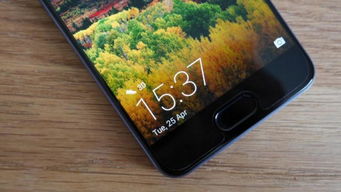
为了保持华为电脑镜面平铺的清洁和良好使用效果,用户需要注意以下几点:
(1)定期清洁屏幕表面,避免积累灰尘和指纹,可以使用柔软的布轻轻擦拭,避免使用化学清洁剂。
(2)避免在强光下使用电脑,以免对屏幕造成损害。
(3)避免长时间将重物压在屏幕上,以免导致屏幕变形或损坏。
多任务处理与窗口管理
华为电脑镜面平铺功能可以帮助用户轻松实现多任务处理,以下是一些使用技巧:
(1)使用Windows系统的窗口管理功能,通过拖拽窗口边缘实现窗口大小调整。
(2)利用快捷键如Win+左箭头或右箭头键实现窗口快速贴边。
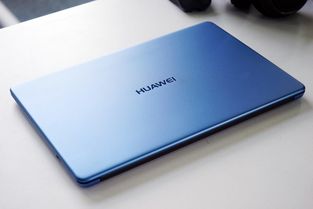
(3)使用分屏功能,同时显示多个应用程序,提高工作效率。
常见问题及解决方法
屏幕亮度调节失效
如果在使用华为电脑时遇到屏幕亮度调节失效的问题,可以尝试以下方法解决:
(1)检查是否开启了其他影响屏幕亮度的应用程序或功能。
(2)尝试重启电脑或更新显卡驱动程序。
(3)如问题仍未解决,请联系华为客服寻求帮助。
镜面出现划痕或损坏
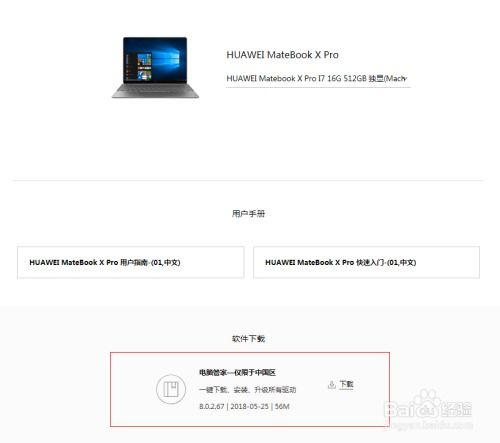
如果华为电脑镜面出现划痕或损坏,建议采取以下措施:
(1)避免继续使用受损的屏幕,以免影响视觉效果和加重损害。
(2)联系华为客服进行维修或更换屏幕,请勿自行拆卸电脑,以免造成进一步损害。
总结与建议
华为电脑镜面平铺功能为用户提供了出色的视觉体验和多任务处理能力,为了更好地使用这一功能,用户需要注意以下几点:
