首页 > 科技 > 华为 > 华为电脑 > 正文

华为电脑怎么进共享盘里(华为电脑如何进入共享盘里,详细步骤与操作指南)

admin 2025-07-17 11:01 华为电脑 207 0
想要进入华为电脑的共享盘,可以遵循以下步骤,打开文件管理器,在地址栏输入共享盘的IP地址或域名,输入用户名和密码进行身份验证,成功登录后,即可进入共享盘,浏览和管理共享文件,本文提供了详细的操作指南,帮助用户顺利完成进入共享盘的过程。

随着信息技术的快速发展,电脑已成为我们日常生活和工作中不可或缺的工具,华为电脑因其高性能、稳定性及良好的用户体验而受到广大用户的喜爱,在日常使用中,我们经常需要访问共享盘以获取资料或进行文件共享,本文将详细介绍华为电脑如何进入共享盘里,帮助用户轻松实现文件共享与传输。

准备工作

在进入共享盘之前,你需要确保以下几点:

  1. 共享的电脑已经开启文件共享功能,并且知道你需要的共享文件夹的名称。
  2. 华为电脑与共享电脑在同一局域网内,或者已经建立了远程连接。
  3. 华为电脑上已经安装了相应的访问共享文件夹的软件,如Windows的文件资源管理器等。

详细步骤

华为电脑怎么进共享盘里(华为电脑如何进入共享盘里,详细步骤与操作指南)

我们将详细介绍华为电脑如何进入共享盘里:

  1. 打开华为电脑,点击桌面上的“文件资源管理器”图标,打开文件资源管理器。
  2. 在文件资源管理器中,找到左侧导航栏的“网络”选项,点击展开。
  3. 在网络列表中,你将看到所有在同一局域网内的共享电脑,点击你想要进入的共享电脑名称。
  4. 你将看到共享电脑上的共享文件夹列表,点击你想要进入的共享文件夹名称。
  5. 输入正确的用户名和密码(如有设置),即可成功进入共享盘。

常见问题及解决方法

  1. 无法在文件资源管理器中看到共享的电脑:请检查共享电脑是否在同一局域网内,并确保共享功能已开启,防火墙设置也可能导致无法看到共享电脑,请检查防火墙设置并确认共享端口是否开放。
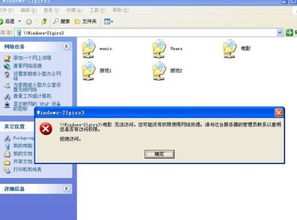
  2. 无法访问共享文件夹:请检查共享文件夹的名称是否正确,以及是否设置了正确的共享权限,确保共享电脑上的用户账户密码输入正确。
  3. 访问共享盘时提示权限不足:这可能是因为共享盘设置了访问权限,你需要联系共享盘的管理者,获取相应的访问权限。

操作注意事项

  1. 在访问共享盘时,请确保你的华为电脑已经安装了最新的操作系统和相关的安全补丁,以防止潜在的安全风险。
  2. 在访问共享盘时,请注意保护个人隐私和信息安全,不要随意访问或修改他人的文件。
  3. 在传输文件时,请注意文件大小和传输速度,避免影响网络性能和其他设备的正常使用。
  4. 在使用共享盘时,请遵守相关法律法规和道德准则,不要传播违法、违规内容。

本文详细介绍了华为电脑如何进入共享盘里,包括准备工作、详细步骤、常见问题及解决方法以及操作注意事项,希望本文能帮助你在使用华为电脑时轻松实现文件共享与传输,在实际操作中,如遇到任何问题,请随时联系相关技术支持或专业人士寻求帮助,请牢记操作注意事项,确保在使用共享盘时保护个人隐私和信息安全,遵守相关法律法规和道德准则。

拓展知识:华为电脑其他文件共享方式
华为电脑怎么进共享盘里(华为电脑如何进入共享盘里,详细步骤与操作指南)

除了通过文件资源管理器访问共享盘外,华为电脑还支持其他文件共享方式,如使用云服务、蓝牙、电子邮件等,这些方式可以更加便捷地实现文件共享与传输,你可以根据实际需求选择合适的文件共享方式。

版权声明

本文仅供学习交流使用,如涉及版权问题,请联系本站管理员进行删除,本文所提供的信息仅供参考,具体操作请根据实际情况进行调整。


最近发表
标签列表
友情链接
关灯 顶部