本指南介绍了如何将华为P40 Pro与华为电脑进行连接,步骤包括使用数据线连接、通过蓝牙连接或华为分享等方式,连接过程简单易懂,为用户提供一站式解决方案,实现手机与电脑的便捷互传和同步。
随着科技的飞速发展,智能手机与电脑的连接已经成为我们日常生活和工作中不可或缺的一部分,华为P40 Pro作为当前市场上的顶级智能手机,其强大的性能和丰富的功能深受用户喜爱,华为电脑以其出色的性能和稳定的系统赢得了用户的广泛好评,本文将详细介绍如何将华为P40 Pro连接到华为电脑,实现文件共享、数据传输等功能的无缝对接。
准备工作
在开始连接华为P40 Pro和华为电脑之前,你需要准备以下物品:
连接步骤
打开手机和电脑
将华为P40 Pro和华为电脑分别开机,确保它们都有足够的电量。
连接数据线
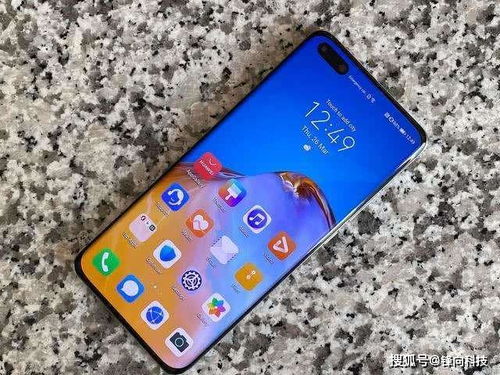
使用准备好的数据线,将华为P40 Pro与华为电脑的USB接口连接,确保数据线插入手机的数据接口和电脑的USB接口时,插口对应且插紧。
打开手机设置
在手机屏幕上找到“设置”应用,点击打开。
进入“更多连接”选项
在“设置”界面中,找到并点击“更多连接”选项。
开启“USB共享网络”功能
在“更多连接”界面中,找到并点击“USB共享网络”开关,将其开启,这样,你的华为手机就可以通过USB数据线共享网络给电脑。
在电脑上进行识别与连接
当电脑检测到手机连接时,会弹出提示框或打开新窗口,按照提示完成手机与电脑的连接,在此过程中可能需要输入手机的解锁密码或授权电脑访问手机的权限。
文件共享与数据传输
完成上述连接步骤后,你就可以在华为电脑上访问华为P40 Pro中的文件并进行数据传输了,具体操作如下:
常见问题及解决方案
总结与展望
通过以上步骤,你已经成功将华为P40 Pro连接到华为电脑上,并实现了文件共享和数据传输等功能,在实际使用过程中,如果遇到任何问题,可以参考本文的常见问题及解决方案进行排查,随着技术的不断进步,未来的华为手机与电脑之间的连接将更加便捷高效,我们期待更多的创新技术带来更好的用户体验。
