华为手持电脑开机步骤简单明了,按下电脑主机上的开机按钮,启动电源,等待屏幕亮起,进入华为LOGO界面,根据提示输入正确的密码或指纹识别,完成解锁操作,进入操作系统主界面,即可开始使用华为手持电脑,整个开机过程方便快捷,为用户提供良好的使用体验。
华为手持电脑开机操作详解
随着科技的飞速发展,手持电脑已成为现代人生活与工作中不可或缺的一部分,华为作为国际知名的科技企业,其手持电脑产品在市场上广受欢迎,对于初次接触华为手持电脑的朋友来说,掌握其开机方法显得尤为重要,本文将详细介绍华为手持电脑的开机操作流程,帮助用户快速上手。
了解华为手持电脑
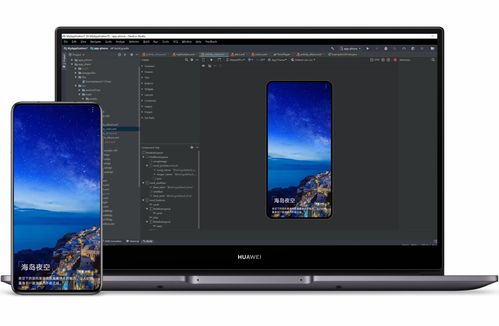
华为手持电脑,即华为品牌的笔记本电脑产品,拥有出色的性能、设计和用户体验,与其他品牌的笔记本电脑相似,华为手持电脑也是由硬件和软件组成,开机操作是激活整个系统的第一步。
华为手持电脑开机步骤
- 准备工作:确保你的华为手持电脑已连接电源适配器,并确认电池已充满电,确保电脑上的所有线缆连接稳固,避免在开机过程中发生松动或断开。
- 唤醒电脑:如果你的华为手持电脑处于休眠或睡眠模式,轻按一下电源按钮即可唤醒,如果长时间未使用,可能需要长按电源按钮几秒钟以启动。
- 按下开机按钮:找到电脑侧面的电源按钮,轻轻按一下,直到看到屏幕亮起,在某些型号的华为手持电脑上,开机按钮可能位于键盘上或其他位置,但通常都会有明显的标识。
- 等待启动:在按下开机按钮后,你会看到华为的标志和启动画面,等待几秒钟,直到操作系统完全加载。
- 登录系统:如果你设置了密码或生物识别技术(如指纹识别、面部识别等),在开机后需要按照提示进行身份验证才能进入桌面。
常见问题及解决方案
- 无法开机:如果你按下开机按钮后,屏幕无任何反应,首先检查电源适配器是否连接稳固,电池是否充电,如果问题仍然存在,可能是硬件故障,建议联系华为客服进行维修。
- 开机速度慢:如果你觉得华为手持电脑开机速度较慢,可以尝试关闭不必要的启动项,清理硬盘空间,或优化系统设置,定期更新操作系统和驱动程序也有助于提高开机速度。
- 操作系统无法加载:如果在开机过程中遇到操作系统无法加载的问题,可能是系统文件损坏或硬件故障,可以尝试进入安全模式进行系统修复,或联系华为客服寻求技术支持。
华为手持电脑开机的注意事项
- 在开机过程中,避免频繁按动键盘或触摸鼠标,以免干扰系统正常启动。
- 尽量避免在开机过程中连接或断开外部设备,以免导致系统错误或硬件损坏。
- 在进行任何系统设置或硬件更改之前,建议先了解相关操作指南或咨询专业人士的意见。
- 定期备份重要数据,以防因系统故障导致数据丢失。
本文详细介绍了华为手持电脑的开机操作流程,包括准备工作、开机步骤以及常见问题的解决方案,希望读者能够顺利掌握华为手持电脑的开机方法,并在使用过程中获得良好的体验,如遇到任何问题,建议联系华为客服寻求技术支持,建议用户关注华为官方渠道,以便及时了解产品更新和优惠信息。
参考资料:
(此处可添加华为手持电脑官方手册、相关论坛讨论等参考资料)
相信读者对华为手持电脑的开机操作有了更全面的了解,在实际使用过程中,如有更多疑问和困惑,可查阅相关资料或向专业人士请教。
