本文介绍了华为电脑磁盘搬家的使用方法,通过简单的步骤,用户可以轻松实现数据迁移,文章详细阐述了磁盘搬家的操作步骤,包括备份原磁盘数据、选择目标磁盘、开始数据迁移等,华为电脑磁盘搬家为用户提供了便捷的数据转移方式,有效解决了数据迁移过程中的繁琐问题,摘要字数控制在100-200字以内。
随着科技的飞速发展,电脑已成为我们日常生活和工作中不可或缺的工具,华为电脑因其出色的性能和稳定的品质,受到了广大用户的青睐,在使用过程中,我们可能会遇到数据迁移的问题,比如更换电脑时如何将旧电脑的数据转移到新电脑上,这时,华为电脑的磁盘搬家功能就显得尤为重要,本文将详细介绍华为电脑磁盘搬家的使用方法,帮助用户轻松实现数据迁移。
关键词解释
华为电脑磁盘搬家的准备工作
华为电脑磁盘搬家的步骤
数据备份
在进行磁盘搬家之前,首先要对旧电脑上的数据进行备份,可以选择将数据备份到外部存储设备或云端。
连接移动硬盘或U盘
将准备好的移动硬盘或U盘插入旧电脑的USB接口。
复制需要迁移的数据
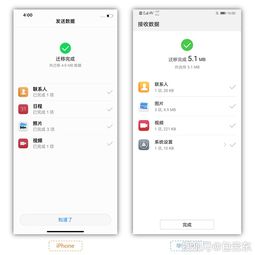
打开旧电脑上的文件浏览器,找到需要迁移的数据,如文档、图片、视频等,并将其复制到移动硬盘或U盘中。
将数据移至新华为电脑
将移动硬盘或U盘插入新华为电脑的USB接口,然后将数据从移动硬盘或U盘中复制到新电脑的相应位置。
安装所需软件及配置
在新电脑上安装旧电脑上使用的软件,并根据需求进行配置。
使用华为电脑内置工具进行磁盘搬家
除了上述手动迁移的方法外,华为电脑还提供了内置工具来帮助用户实现数据迁移,具体步骤如下:
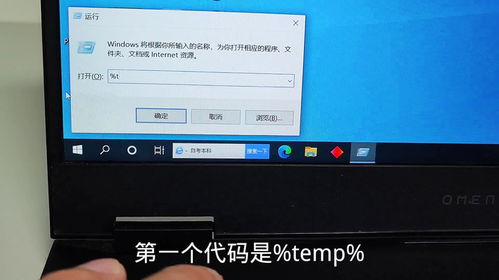
连接新旧华为电脑
使用数据线将新旧华为电脑连接起来。
打开数据迁移工具
在新华为电脑上打开数据迁移工具,如“华为分享”、“多屏协同”等。
选择需要迁移的数据
在数据迁移工具中,选择需要迁移的数据,如文档、图片、音乐、视频等。
开始数据迁移
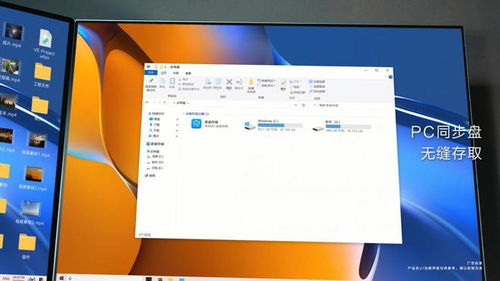
点击“开始迁移”按钮,工具将自动完成数据的复制和传输。
完成数据迁移
数据迁移完成后,可以在新电脑上找到已迁移的数据。
注意事项
本文详细介绍了华为电脑磁盘搬家的两种方法:手动迁移和使用华为电脑内置工具进行迁移,用户可以根据自己的需求选择合适的方法来实现数据迁移,在进行数据迁移时,请务必注意备份数据和遵循操作步骤,以确保数据迁移的顺利进行。
