华为小型平板电脑使用指南,介绍如何操作和使用华为小型平板电脑,内容包括设备概述、基本操作、应用程序使用、网络连接、故障排除等方面,用户可以通过本指南了解平板电脑的各项功能,轻松上手使用华为小型平板电脑。
随着科技的飞速发展,平板电脑已经成为我们日常生活中不可或缺的一部分,华为作为国际知名的科技企业,其小型平板电脑因其出色的性能、卓越的设计以及用户友好的体验而受到广大用户的青睐,本文将详细介绍如何充分利用华为小型平板电脑的各项功能,帮助您更好地了解和使用这款设备。
开机与设置
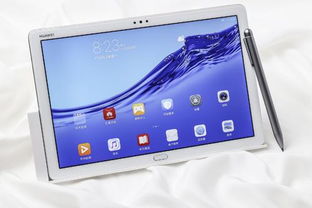
- 按下平板电脑的电源键,启动华为平板电脑。
- 根据提示,进行基本设置,包括选择语言、连接Wi-Fi、蓝牙等。
- 注册华为账号,以便享受华为提供的各种服务,如华为云、应用商店等。
基本操作
- 导航:华为小型平板电脑的底部有虚拟导航栏,包括返回、主页和多任务键,您也可以通过设置调整导航方式。
- 应用管理:在华为平板的应用商店中,您可以下载和更新各种应用,管理应用时,可以通过长按应用图标进行卸载或移动。
- 文件管理:华为平板电脑的文件管理器可以帮助您管理各种文件,包括图片、视频、文档等。
- 输入法:华为平板电脑支持多种输入法,您可以根据个人习惯选择使用。
华为平板电脑特色功能
- 多屏协同:华为平板电脑支持多屏协同功能,可以实现手机与平板之间的无缝连接,方便文件传输和同步。
- 智慧分屏:通过智慧分屏功能,您可以在同一个屏幕上同时打开两个应用,实现多任务并行处理。
- 华为笔:配合华为笔,您可以在平板上进行精确的书写和绘图,提高工作和学习的效率。
- 华为分享:通过华为分享功能,您可以方便地分享文件、图片、视频等,实现设备间的快速传输。
优化使用体验
- 软件更新:定期更新系统和应用,以确保设备的安全性和稳定性。
- 存储空间管理:定期清理不必要的文件,释放存储空间,提高设备的运行效率。
- 电池管理:合理使用电池,避免过度放电和充电,在不需要使用平板电脑时,可以选择关闭屏幕或启用省电模式。
- 保护眼睛:调整屏幕亮度,选择夜间模式或护眼模式,减少对眼睛的伤害。
- 安全防护:设置密码或指纹识别,保护设备的安全,避免在未知来源下载应用,以防恶意软件。
常见问题与解决方案
- 触摸屏失灵:尝试重新启动设备,检查屏幕是否有污渍或损坏,如问题仍未解决,建议备份数据并恢复出厂设置。
- 充电问题:确保使用原装充电器和数据线进行充电,如充电速度缓慢或无法充电,检查充电接口是否有灰尘或损坏。
- 应用闪退:尝试更新应用或系统,清理缓存和数据,如问题仍未解决,建议卸载并重新安装应用。
- 性能下降:定期清理后台运行的应用和缓存文件,关闭不必要的自启动应用,如性能仍然下降,考虑升级设备或恢复出厂设置。
华为小型平板电脑凭借其出色的性能、卓越的设计和便捷的操作赢得了广大用户的喜爱,通过本文的介绍,希望您能更好地了解和使用华为小型平板电脑的各项功能,提高工作和生活效率,在使用过程中遇到问题,可以参考本文提供的常见问题与解决方案进行排查。
