本文将介绍华为FreeBuds Pro如何连接电脑的详细步骤,通过简单的操作,您可以将耳机与电脑成功配对,享受高品质的音频体验,本文提供了清晰的指导,包括打开蓝牙、搜索设备、配对等步骤,帮助您轻松将华为FreeBuds Pro与电脑连接。
华为FreeBuds Pro作为一款高性能的无线蓝牙耳机,为用户提供了出色的音乐体验,除了手机和平板电脑,它还可以轻松地与电脑连接,让您在办公或学习时享受高品质的音乐,本文将详细介绍如何将华为FreeBuds Pro与电脑进行连接,让您轻松享受音乐的魅力。
准备工作
在开始连接华为FreeBuds Pro和电脑之前,请确保您拥有以下设备和材料:
连接步骤
充电盒充电与开机
确保华为FreeBuds Pro的充电盒有足够的电量,打开充电盒,让耳机处于开机状态。
进入配对模式
在耳机处于开机状态下,长按充电盒背面的功能键约2秒钟,直到您看到耳机指示灯闪烁白色灯光,耳机已进入配对模式。
电脑设置与连接请求
打开电脑,点击桌面上的“设置”图标,在设置菜单中,找到“设备”选项并点击,在设备设置中,选择“添加蓝牙或其他设备”,电脑会开始搜索附近的蓝牙设备。
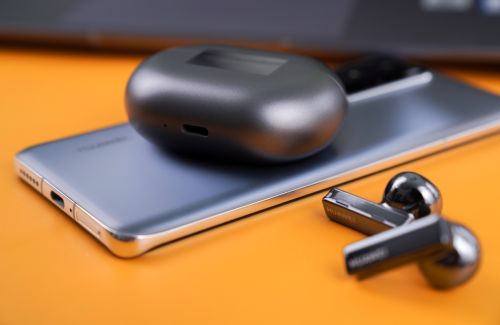
搜索并连接华为FreeBuds Pro
在电脑蓝牙搜索列表中,找到华为FreeBuds Pro并点击进行连接,输入配对码(通常为“0000”或“1234”),然后点击“配对”,电脑会开始与耳机进行连接。
连接成功后的操作
当电脑屏幕显示“连接成功”时,表示您的华为FreeBuds Pro已成功连接到电脑,您可以关闭电脑蓝牙设置,开始使用耳机听音乐。
常见问题及解决方案
无法搜索到华为FreeBuds Pro
请确保耳机已进入配对模式,并且电脑已开启蓝牙功能,尝试将耳机重新放入充电盒并重新开机,再进行连接操作。
连接过程中提示输入配对码,但无法成功连接
尝试更换配对码,通常为“0000”或“1234”,如仍无法连接,请尝试将耳机重置到出厂设置并重新进行连接操作。
华为FreeBuds Pro连接后无法正常使用
确保电脑已安装最新的声卡驱动程序,如问题仍然存在,请尝试重新连接耳机或重置耳机到出厂设置。
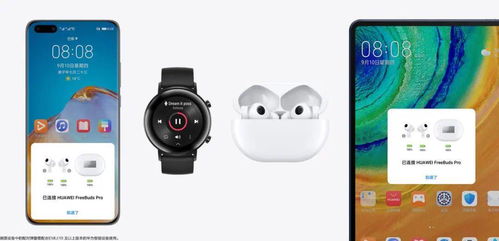
使用技巧与注意事项
使用技巧
(1)通过华为FreeBuds Pro的触控面板,您可以轻松切换歌曲、调整音量、接听电话等,熟悉耳机的触控操作,可以让您更便捷地使用耳机。
(2)在连接电脑时,建议使用USB-C数据线进行连接,以确保稳定的音频传输。
(3)当电脑与耳机成功连接后,您可以在电脑上调整音频设置,以获得最佳的音质体验。
注意事项
(1)避免在潮湿的环境中使用耳机,以免影响耳机的性能和寿命。
(2)在长时间不使用耳机时,请将耳机放回充电盒并关闭充电盒,以节省电量。
(3)请勿在开机状态下将耳机置于水中或其他液体环境中,以免造成损坏。
通过本文的介绍,您已经了解了如何将华为FreeBuds Pro与电脑进行连接,按照本文的步骤进行操作,您将能够轻松地享受高品质的音乐体验,在使用过程中,请注意遵循使用技巧和注意事项,以保护您的耳机并延长其使用寿命,如果遇到任何问题,请参考本文的常见问题及解决方案部分进行排查。
