本文将介绍华为手机连接电脑键盘的详细步骤指南,通过简单的操作,用户可以将华为智能手机与电脑键盘成功连接,提升使用效率,本文将提供清晰的步骤,帮助用户顺利完成连接过程。
随着科技的快速发展,智能手机已经成为我们日常生活中不可或缺的一部分,华为手机作为国产手机的佼佼者,其功能和性能都得到了广大用户的认可,我们在使用华为手机时,可能会遇到需要连接电脑键盘的情况,比如在处理大量文本或游戏操作中,本文将详细介绍如何将华为手机连接电脑键盘,以提高工作效率和体验。
准备工作
在开始连接华为手机和电脑键盘之前,请确保您已经准备好以下工具:
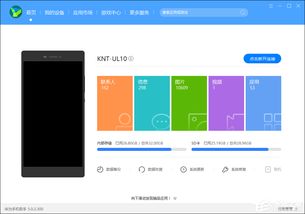
- 一部华为手机(支持OTG功能)
- 一个USB-OTG适配器(用于连接键盘)
- 电脑键盘(带有USB接口)
连接步骤
- 检查华为手机是否支持OTG功能,大部分华为手机都支持OTG功能,如果不确定,请查看手机说明书或在网上查询。
- 使用USB-OTG适配器将电脑键盘连接到华为手机,将USB-OTG适配器插入华为手机的USB接口,然后将键盘的USB线插入适配器的另一端。
- 等待手机自动识别键盘,一般情况下,手机会自动识别并安装键盘驱动程序,如果没有自动安装,请手动进入手机的设置菜单,找到“更多设置”或“OTG设备管理”选项,进行手动安装。
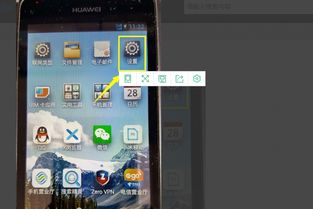
- 调整输入法设置,在华为手机中,打开“设置”菜单,找到“系统”或“语言和输入法”选项,选择您的键盘输入法,如果您的键盘有特殊功能(如宏编程、游戏按键等),请在输入法设置中开启相应功能。
- 测试键盘功能,连接完成后,您可以尝试在手机上输入文字或游戏操作,检查键盘是否正常工作。
常见问题及解决方案
- 华为手机无法识别键盘:请检查USB-OTG适配器是否插紧,以及键盘的USB接口是否正常,尝试更换USB线或适配器,看是否能解决问题。
- 键盘无法正常工作:首先确保键盘已正确连接并安装驱动程序,如果问题仍然存在,请尝试重新启动手机,如果问题仍未解决,可能是键盘本身的问题,建议更换键盘。
- 输入法无法切换:在华为手机的设置菜单中,找到“语言和输入法”选项,检查您的默认输入法设置是否正确,如果无法切换输入法,请尝试卸载并重新安装输入法软件。
注意事项
- 在连接键盘之前,请确保华为手机有足够的电量,连接外部设备可能会消耗更多的电量,因此请保持手机充电。
- 在使用电脑键盘操作华为手机时,请注意避免过度用力按键,以免损坏手机接口或键盘。
- 如果您的电脑键盘具有特殊功能(如宏编程、游戏按键等),请在连接前详细了解华为手机的输入法设置和兼容性问题。
- 在使用电脑键盘操作华为手机时,请注意保护手机数据的安全,避免在不安全的网络环境下使用外部设备连接到手机。
通过本文的介绍,您应该已经了解了如何将华为手机连接到电脑键盘的详细步骤和注意事项,正确连接电脑键盘可以为您的工作和娱乐带来更好的体验,在操作过程中如果遇到问题,请及时查阅本文的常见问题及解决方案部分,或者联系相关技术支持,希望本文对您有所帮助,祝您使用愉快!
在日益发展的科技背景下,智能手机与电脑之间的界限越来越模糊,华为手机作为国产手机的佼佼者,其强大的功能和性能为用户带来了许多便利,通过将华为手机与电脑键盘连接起来,我们可以充分利用两者的优势,提高工作效率和体验,希望本文的介绍能让更多用户了解并掌握这一技能,更好地享受科技带来的便利。
