华为电脑运行框可以通过快捷键Win+R打开,用户也可以在系统设置中自定义快捷键,运行框是Windows系统中一个常用的功能,可以快速启动应用程序和打开系统文件,华为电脑的运行框功能强大,除了基本的运行命令输入外,还可以进行应用程序管理、系统文件查找等操作,极大提高了用户的工作效率。
随着科技的飞速发展,电脑已成为我们日常生活和工作中不可或缺的工具,华为电脑因其出色的性能和稳定的品质,受到了广大用户的青睐,在使用电脑的过程中,我们有时需要快速打开运行框来执行某些命令或程序,本文将详细介绍华为电脑运行框的打开方法及其功能。
华为电脑运行框的打开方法
快捷键方式
华为电脑的运行框可以通过快捷键快速打开,按下Win键(Windows图标键)+ R键,即可弹出运行框,这是最常见且最快捷的打开方式。
通过开始菜单
另一种打开运行框的方法是点击开始菜单,然后在开始菜单的搜索框中输入“运行”,系统会自动匹配出运行程序,点击即可打开运行框。
华为电脑运行框的功能解析
运行应用程序
运行框的主要功能之一是运行应用程序,通过输入应用程序的名称或路径,点击“确定”或按回车键,即可快速启动该应用程序,输入“notepad”可以打开记事本程序。
打开文件和文件夹
运行框还可以用于快速打开文件和文件夹,只需输入文件或文件夹的路径,即可快速访问,输入“C:\Users\Documents\myfile.txt”可以打开指定路径下的文本文件。
运行系统命令
运行框还可以用于执行系统命令,通过输入特定的命令,可以对系统进行各种操作,输入“cmd”可以打开命令提示符,输入“msconfig”可以打开系统配置工具。
批处理操作
运行框还支持批处理操作,可以同时执行多个命令或程序,通过在运行框中输入批处理脚本的路径,可以一次性执行多个任务,提高工作效率。
常见问题及解决方法
运行框无法打开怎么办?
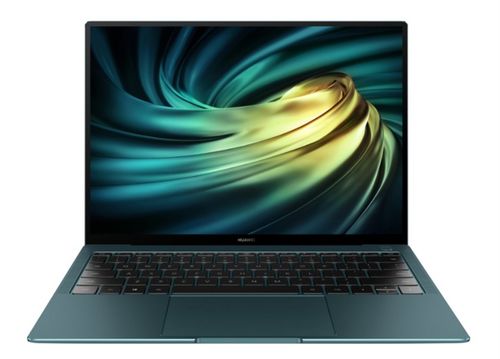
如果运行框无法打开,可能是由于系统问题或软件冲突导致的,可以尝试重启电脑,或者检查是否有软件阻止了运行框的打开,如问题仍未解决,建议联系华为客服寻求帮助。
运行框中输入命令无反应怎么办?
如果在运行框中输入命令后无反应,可能是由于命令输入错误或权限不足导致的,请检查命令是否正确,并确保您具有执行该命令的权限,如仍无法解决问题,请查阅相关文档或寻求专业人士的帮助。
总结与建议
华为电脑的运行框是操作系统中的重要功能之一,掌握其打开方法和功能对于提高工作效率和便捷性具有重要意义,本文详细介绍了华为电脑运行框的打开方法及其功能,希望能够帮助读者更好地理解和使用运行框,建议读者在使用过程中注意保护个人隐私和信息安全,避免在不安全的网络环境下使用运行框执行敏感操作,如果遇到问题无法解决,可以寻求专业人士的帮助或联系华为客服支持,掌握华为电脑运行框的打开方法和功能,将有助于您更加高效地使用电脑,提升工作和生活体验。
参考资料(可选)
(此处可列出您在撰写本文时参考的相关资料、文献或网站链接等)为了更好地了解华为电脑运行框的相关知识和使用方法,您可以参考以下资料:
