华为电脑登录并打开文件的详细步骤指南,用户可以通过输入账号密码登录电脑,然后在文件管理器中选择需要打开的文件类型,如文档、图片、视频等,具体步骤包括点击开始菜单、打开文件资源管理器、浏览存储位置、选中文件并右键点击选择打开方式等,操作简便直观,即使是初次使用华为电脑的用户也能轻松上手。
华为电脑作为国内外知名的电脑品牌,凭借其出色的性能和稳定的系统赢得了广大用户的青睐,对于初次接触华为电脑的用户来说,如何登录并打开文件可能是一个小小的挑战,本文将详细介绍华为电脑登录及打开文件的全过程,帮助新用户快速上手。
华为电脑登录步骤
- 唤醒电脑:轻按一下华为电脑的电源键,稍等片刻,屏幕亮起,进入登录界面。
- 输入密码:在登录界面输入你的账号密码,如果是第一次使用,需要创建账户。
- 指纹识别或人脸识别:部分华为电脑支持指纹识别或人脸识别技术,如果你设置了这些功能,可以在输入密码后,通过指纹识别或人脸识别完成登录。
- 点击“登录”按钮:在输入密码或其他验证方式后,点击“登录”按钮,进入操作系统。
打开文件步骤
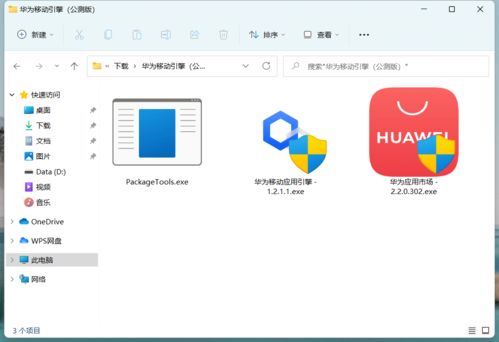
- 鼠标定位:登录系统后,你会看到桌面,桌面上有许多文件和文件夹,通过鼠标可以定位到你想要打开的文件。
- 点击文件:通过鼠标左键点击你想要打开的文件,文件会自动在默认程序中打开。
- 快捷键:你也可以通过快捷键快速打开文件,Ctrl+O(Open的缩写)可以迅速打开文件对话框,让你选择想要打开的文件。
- 搜索功能:如果你不知道文件在哪里,可以使用Windows的搜索功能,在任务栏的搜索框中输入文件名或关键词,系统会自动搜索相关文件。
常见问题及解决方案
- 忘记登录密码:如果你忘记了登录密码,可以尝试在登录界面点击“忘记密码”选项,按照系统提示进行密码重置。
- 文件无法打开:如果文件无法打开,可能是因为文件损坏或者没有相应的打开程序,可以尝试重新安装相关程序或修复文件。
- 文件位置不明:如果你不知道文件在哪里,可以使用Windows的搜索功能,或者查看“文档”、“图片”、“视频”等默认文件夹,这些文件夹通常包含你保存的文件。
优化建议
- 定期备份文件:为了防止文件丢失,建议定期备份重要文件,可以将文件保存在云端或外部存储设备中。
- 整理文件夹:为了更方便地找到文件,建议定期整理文件夹,将文件分类保存。
- 使用快捷键:为了更快速地打开文件,建议熟悉并熟练使用各种快捷键。
- 更新系统:为了获得更好的使用体验,建议定期更新操作系统和驱动程序。
华为电脑登录并打开文件的过程其实非常简单,只需要按照本文介绍的步骤进行操作即可,对于初次接触华为电脑的用户,建议仔细阅读本文,并尝试按照步骤操作,在使用过程中如果遇到问题,可以参考本文的“常见问题及解决方案”部分进行排查,为了更好地使用华为电脑,建议采纳本文的“优化建议”部分,提高使用效率。
附录
本文附录部分将提供一些额外的资源链接和参考文章,帮助读者更深入地了解华为电脑及文件操作相关知识。
- 华为电脑官方用户手册:提供详细的华为电脑使用指南和技巧。
- Windows操作系统教程:提供Windows操作系统的基础知识和高级技巧。
- 文件管理最佳实践:介绍文件管理的最佳方法和技巧,帮助读者更好地管理电脑中的文件。
通过本文的介绍和学习,相信读者已经掌握了华为电脑登录并打开文件的全过程,在使用过程中,如果遇到任何问题,都可以参考本文及相关资源链接进行排查和解决。
