本文介绍了华为屏幕共享电脑操作指南,通过简单步骤,用户可以在电脑上实现屏幕共享功能,操作过程包括连接设备、开启共享功能、选择共享方式等步骤,华为屏幕共享功能方便用户进行远程协作、在线会议等场景下的屏幕展示和操作,提高工作效率。
随着科技的飞速发展,屏幕共享已成为我们日常生活和工作中不可或缺的一部分,华为作为一家全球知名的科技企业,其电脑产品在屏幕共享功能方面表现出色,本文将详细介绍华为电脑如何进行屏幕共享操作,帮助用户更好地利用这一功能提高工作效率和沟通效果。
准备工作
在进行华为屏幕共享之前,请确保您已具备以下条件:
- 华为电脑一台,并确保系统已更新至最新版本。
- 稳定的网络连接,建议使用高速宽带或Wi-Fi网络。
- 已安装华为电脑管家或其他相关软件,以确保屏幕共享功能的正常运行。
操作步骤
- 打开华为电脑,点击桌面上的“电脑管家”图标。
- 在电脑管家界面中,找到“共享”或“屏幕共享”选项,点击进入。
- 输入您的华为账号和密码,完成登录。
- 根据需要选择“发起共享”或“加入共享”,如果您是主动发起共享,请提供您的共享码或链接给他人;如果是加入他人的共享,请输入他人提供的共享码或链接。
- 根据提示,完成相关设置,如选择共享屏幕的范围、音频设置等。
- 点击“开始共享”按钮,即可进入屏幕共享状态。
具体操作方法
发起屏幕共享
(1) 登录华为电脑管家后,选择“发起共享”。
(2) 输入您的共享码或选择通过链接方式进行共享。
(3) 选择要共享的桌面或应用程序窗口,并进行相关设置。
(4) 点击“开始共享”,即可将您的屏幕分享给他人。
加入屏幕共享
(1) 登录华为电脑管家后,选择“加入共享”。
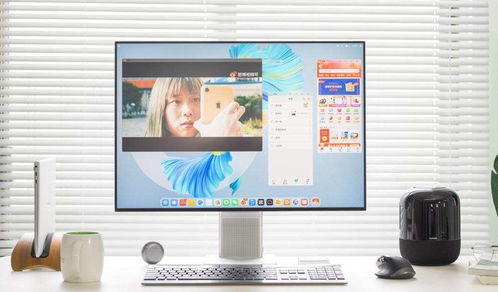
(2) 输入他人提供的共享码或链接。
(3) 等待对方同意后,即可进入屏幕共享界面,观看对方的屏幕。
注意事项
- 在进行屏幕共享时,请确保您的网络连接稳定,以保证分享和观看的质量。
- 在共享过程中,不要泄露个人隐私和敏感信息,以保护自己的安全。
- 若有其他应用程序在后台运行,请确保它们不会干扰到屏幕共享过程。
- 在共享结束后,请及时结束共享,以保护自己的隐私和安全。
- 若遇到任何问题,可查看华为电脑管家的帮助文档或联系客服支持获取帮助。
常见问题及解决方法
- 问题:无法发起或加入屏幕共享。
解决方法:请检查您的网络连接是否正常,确保已登录华为账号,并尝试重新操作。
- 问题:屏幕共享过程中出现卡顿或画质不佳。
解决方法:尝试优化网络连接,关闭其他占用网络资源的程序,以提高屏幕共享的画质和流畅度。
- 问题:在屏幕共享过程中,声音传输不正常。
解决方法:检查音频设置,确保已正确选择音频输出设备,并尝试重新调整音量设置。
- 问题:无法结束屏幕共享。
解决方法:在屏幕共享界面中找到结束共享的按钮或选项,按照提示进行操作,如仍无法结束共享,请尝试关闭华为电脑管家并重新打开。
通过本文的介绍,相信您对华为屏幕共享电脑操作有了更详细的了解,屏幕共享功能为我们带来了诸多便利,不仅可以帮助我们提高工作效率,还可以让我们在会议、教学等场合更好地与他人沟通和协作,在使用过程中,如有任何问题,请及时查阅本文的常见问题及解决方法部分,或联系华为官方客服支持获取帮助,祝您使用愉快!
