本教程将指导您如何将华为平板变身电脑,通过简单的步骤,您将了解如何利用平板电脑的功能和优势,实现高效办公与学习,本教程包含连接外部设备、安装必要软件、优化系统性能等方面的内容,跟随本教程,轻松将您的华为平板变成一台高效的电脑,享受便捷的工作与娱乐体验。
随着科技的飞速发展,平板电脑已经成为我们日常生活中不可或缺的一部分,华为平板以其出色的性能、丰富的功能和用户友好的界面赢得了广大用户的喜爱,在某些情况下,我们可能希望将华为平板转变为电脑来使用,以满足更高级的需求,本文将详细介绍如何将华为平板变成电脑,帮助用户充分利用其设备功能。
关键词解析
本文关键词为“华为平板”、“电脑教程”,我们将围绕华为平板的特性,通过详细的教程,指导用户如何将华为平板变成电脑使用。
华为平板变身电脑的前提条件
华为平板变身电脑的步骤
启用电脑模式:
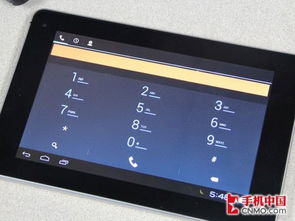
(1) 打开华为平板,进入“设置”界面。
(2) 在设置中找到“平板电脑模式”或“电脑模式”选项,点击进入。
(3) 开启电脑模式,并根据需要调整相关设置。
连接外部设备:
(1) 通过蓝牙或USB连接键盘和鼠标。
(2) 根据需要,连接外部显示器,以扩大屏幕空间。
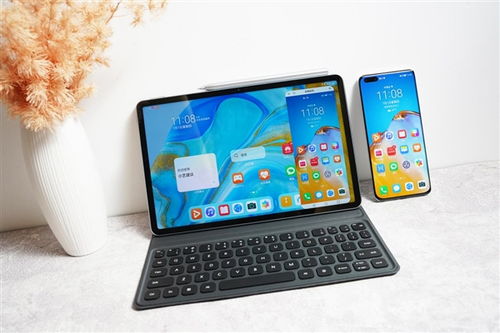
安装必要的应用程序:根据需要安装办公软件、浏览器、设计软件等应用程序,以便进行各种电脑操作。
数据同步:如有需要,可以使用华为云服务等工具同步手机或电脑上的数据,以便在平板上继续使用。
优化华为平板的电脑体验
常见问题及解决方案
通过将华为平板变成电脑,我们可以充分利用其强大的功能和性能,提高工作和生活效率,本文详细介绍了华为平板变身电脑的前提条件、步骤、优化方法和常见问题的解决方案,希望本文能帮助用户充分利用华为平板,提高其操作体验,随着技术的不断进步,我们期待华为平板在更多领域发挥更大的作用。
