本文介绍了华为电脑如何切换上网的全面指南,帮助用户轻松驾驭网络世界,文章详细讲解了华为电脑上网切换的步骤和注意事项,包括连接有线网络和无线网络的方法,以及解决网络连接问题的常见方法,无论是新手还是老手,都能通过本文了解华为电脑上网的切换技巧,享受顺畅的网络体验。
随着科技的飞速发展,电脑已成为我们日常生活和工作中不可或缺的工具,华为电脑因其卓越的性能和稳定的品质,受到广大用户的青睐,在使用华为电脑上网的过程中,有时我们需要切换不同的网络连接,比如从Wi-Fi切换到以太网,或者更换不同的Wi-Fi网络,本文将详细介绍华为电脑如何切换上网,帮助用户轻松驾驭网络世界。
华为电脑网络连接概述
华为电脑支持多种网络连接方式,包括Wi-Fi、以太网、蓝牙等,不同的连接方式适用于不同的场景,用户可以根据实际情况进行选择。
如何切换网络连接方式
从Wi-Fi切换到以太网
(1)确保您的华为电脑已经连接了以太网,请插入网线,确保网线另一端连接到路由器或调制解调器。
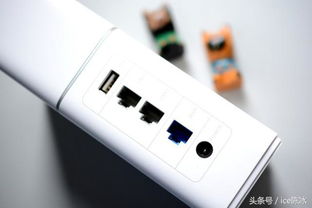
(2)电脑会自动检测网络连接,如果以太网连接成功,电脑屏幕右下角会显示以太网连接的图标。
(3)点击网络图标,选择“以太网”连接,即可从Wi-Fi切换到以太网连接。
从以太网切换到Wi-Fi
(1)确保您的华为电脑已经搜索到可用的Wi-Fi网络。

(2)点击电脑屏幕右下角的网络图标,选择可用的Wi-Fi网络。
(3)输入Wi-Fi密码(如果有密码的话),点击“连接”按钮,即可从以太网切换到Wi-Fi连接。
如何更换Wi-Fi网络
优化网络连接设置
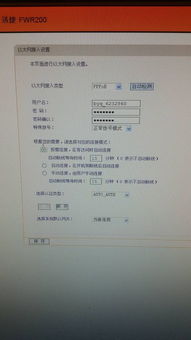
为了确保华为电脑的网络连接稳定和高速,您可以采取以下优化措施:
常见问题及解决方案
本文详细介绍了华为电脑如何切换上网,包括从Wi-Fi切换到以太网、更换Wi-Fi网络以及优化网络连接设置等方面,希望本文能帮助用户轻松驾驭网络世界,提高工作和生活效率,如果您在切换上网过程中遇到任何问题,请参考本文的常见问题及解决方案部分,或者联系华为客服寻求帮助。
