华为电脑开启文件共享功能非常简单,用户需要首先选择想要共享的文件或文件夹,然后右击选择“共享”选项,按照界面指引设置共享权限和密码,即可成功开启文件共享功能,这一功能允许用户方便地将文件传输给其他人,提高了文件传输的效率和便捷性。
随着信息技术的快速发展,文件共享已成为日常生活和工作中不可或缺的一部分,华为电脑因其出色的性能和稳定的系统受到广大用户的青睐,本文将详细介绍华为电脑如何开启文件共享功能,帮助用户更好地管理和分享文件。
准备工作
在开启华为电脑文件共享功能之前,需要做好以下准备工作:
- 确保电脑已连接到网络,并具备稳定的网络连接。
- 确保电脑已安装必要的驱动程序和更新。
- 创建一个用于共享的文件夹,并将需要共享的文件放入该文件夹。
开启文件共享步骤
- 打开“文件资源管理器”,找到要共享的文件夹。
- 右键点击文件夹,选择“属性”。
- 在文件夹属性窗口中,选择“共享”选项卡。
- 点击“高级共享”按钮,进入高级共享设置。
- 在高级共享设置中,勾选“共享此文件夹”选项。
- 设置共享名称和描述,以便其他用户能够识别并找到该共享文件夹。
- 选择合适的共享权限,如读取、写入或完全控制等。
- 点击“应用”并“确定”以保存设置。
配置网络设置
完成文件夹共享设置后,还需配置网络设置以确保其他设备可以访问该共享文件夹。

- 打开“控制面板”,选择“网络和Internet”。
- 选择“网络和共享中心”,点击“更改高级共享设置”。
- 在高级共享设置中,确保“启用网络发现”和“启用文件和打印机共享”选项已勾选。
- 点击“保存更改”以应用设置。
分享与访问
完成以上步骤后,华为电脑的文件共享功能就已成功开启,其他设备可以通过以下方式访问共享文件:
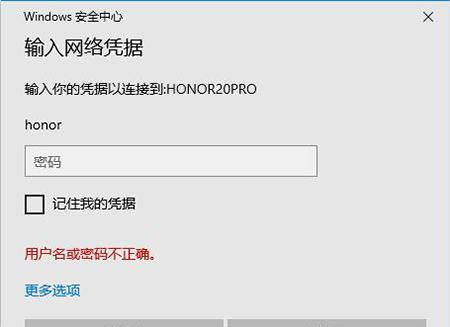
- 在同一局域网内的设备,可以通过在文件浏览器中输入华为电脑的IP地址来访问共享文件。
- 远程设备可以通过访问华为电脑的公共IP地址来访问共享文件,确保路由器已设置端口转发以允许远程连接。
- 通过局域网内的其他电脑或移动设备,可以直接在文件浏览器中找到华为电脑的共享文件夹,并访问其中的文件。
注意事项
- 为了安全起见,建议为共享文件夹设置强密码,并定期检查密码的安全性。
- 确保防火墙设置不会阻止文件共享,如有必要,请为文件共享功能在防火墙中开放相关端口。
- 定期检查共享文件夹的权限设置,确保只有授权用户能够访问和修改文件。
- 在共享文件时,注意文件的隐私和版权问题,避免共享涉及个人隐私或侵权的内容。
- 在使用公共网络进行文件共享时,要注意网络安全,避免泄露敏感信息。
- 定期备份共享文件,以防数据丢失。
本文详细介绍了华为电脑如何开启文件共享功能,包括准备工作、开启文件共享步骤、配置网络设置、分享与访问以及注意事项,通过遵循本文的指导,用户可以轻松地在华为电脑上开启文件共享功能,方便地进行文件管理和分享,在使用过程中,请注意文件的隐私和版权问题,并确保网络安全。
