本文介绍了如何关闭华为电脑触控屏功能,对于使用华为电脑并希望关闭触控屏功能的用户,本文提供了简单易懂的步骤指南,通过简单的设置调整,用户可以轻松禁用触控屏,提升电脑使用体验,本文旨在帮助用户解决华为电脑触控屏关闭的问题,让用户更好地掌控电脑操作。
随着科技的快速发展,触控屏技术已经广泛应用于各个领域,华为电脑作为国产电脑的佼佼者,其触控屏功能为用户带来了便捷的操作体验,但在某些情况下,我们可能需要关闭触控屏功能,比如使用鼠标进行操作时,本文将详细介绍华为电脑如何关闭触控屏功能,以帮助用户更好地使用电脑。
关键词解析
在探讨华为电脑关闭触控屏的方法之前,我们先来了解一下关键词“华为电脑”和“触控屏”,华为电脑是华为公司研发生产的一系列电脑产品,性能卓越,质量可靠,触控屏则是一种用户可以通过触摸来进行操作的电脑屏幕,通过关闭触控屏功能,我们可以避免在操作时产生不必要的干扰。
关闭触控屏的步骤
通过快捷键关闭
华为电脑的触控屏功能可以通过快捷键来关闭,按下Fn键(功能键)和F8键(或其他相关按键)组合,即可快速关闭触控屏功能,不同型号的华为电脑可能有不同的快捷键组合,请查阅您的电脑说明书以获取准确信息。
通过系统设置关闭
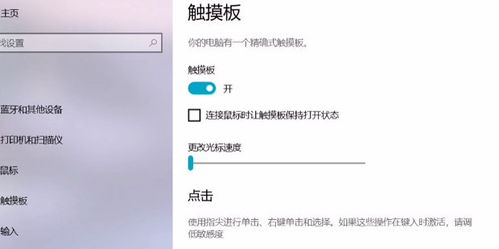
除了使用快捷键之外,我们还可以通过系统设置来关闭触控屏功能,打开华为电脑的设置界面,找到“设备”选项,点击进入,在设备设置界面中,找到“触控板”或“触控屏”选项,点击展开,找到“关闭触控屏”选项,点击即可关闭触控屏功能。
常见问题及解决方法
关闭触控屏后无法开启
如果在关闭触控屏后无法重新开启,请首先检查快捷键组合是否正确,您也可以尝试重启电脑,然后重新按照上述步骤开启触控屏功能,如问题仍未解决,可能是触控屏硬件故障,请联系售后服务中心。
触控屏反应迟钝
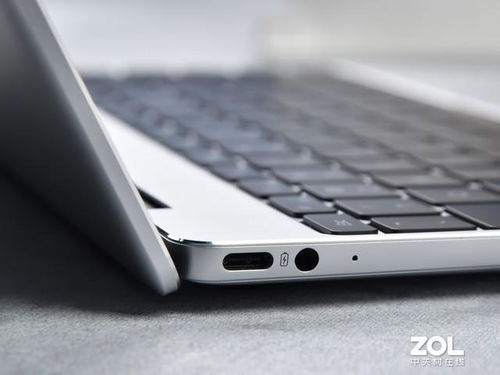
若触控屏反应迟钝,可能是由于触摸屏驱动问题或系统问题导致的,您可以尝试更新触摸屏驱动、优化系统设置或进行系统恢复等操作,如问题仍未解决,请联系华为售后服务中心寻求专业帮助。
注意事项
本文详细介绍了华为电脑关闭触控屏功能的两种方法:通过快捷键和通过系统设置,我们还介绍了在操作过程中可能遇到的常见问题及解决方法,以及注意事项,希望本文能帮助您更好地使用华为电脑,避免在使用鼠标时受到不必要的干扰,在实际操作过程中,如遇到问题,请及时联系售后服务中心或专业人士寻求帮助。
拓展知识:触控屏的使用与保养
触控屏的使用
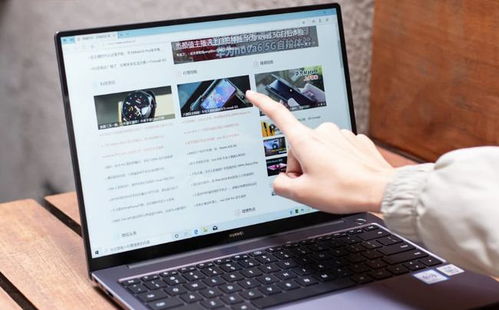
在使用触控屏时,请注意保持手指干燥、清洁,避免使用尖锐物品接触屏幕,以免划伤或损坏屏幕,避免在屏幕上施加过大的压力,以免影响触控效果。
触控屏的保养
为了保持触控屏的清洁,请使用干净、柔软的布擦拭屏幕,避免使用化学清洁剂或酒精等物品清洁屏幕,以免损坏屏幕涂层,请定期检查并更新触摸屏驱动,以确保触控屏的正常运行。
掌握华为电脑关闭触控屏的方法对于用户来说是非常重要的,在实际使用过程中,如遇到问题,请及时查阅本文介绍的方法或联系专业人士寻求帮助,正确使用和保养触控屏,将有助于提高您的使用体验,希望本文对您有所帮助。
