华为电脑小白条可以通过以下步骤关闭,打开华为电脑,进入桌面,右击任务栏空白处,选择任务栏设置,在任务栏设置页面中,找到并关闭“显示小白条”选项即可,如需更详细的操作指南,可访问华为官网或相关技术支持论坛查询。
华为电脑作为国内外知名的电脑品牌,其操作系统中经常会有一些特色功能,如小白条,小白条是华为电脑中的一种功能界面,用于展示通知、快速设置等,有些用户可能觉得它过于显眼或者影响使用体验,想要关闭它,本文将详细介绍如何关闭华为电脑中的小白条,帮助用户解决这一问题。
查找相关设置
要关闭华为电脑中的小白条,我们需要先找到相关的设置选项,在Windows操作系统中,大部分功能设置都可以在“系统设置”中找到,请打开“设置”菜单,通常可以通过点击屏幕左下角的Windows图标来打开。
进入系统设置界面
在打开设置菜单后,请找到“系统”选项并点击进入,你可以看到关于电脑显示、电源、通知等一系列系统设置的选项。
寻找通知和功能相关的设置
在系统设置界面中,请继续寻找与通知和功能相关的设置,这些设置可能隐藏在各个子菜单中,如“通知和操作”、“屏幕”、“显示”等,请耐心寻找与小白条功能相关的选项。
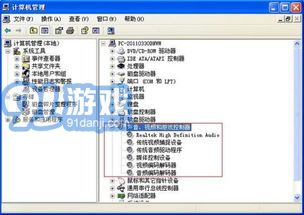
关闭小白条功能
找到相关选项后,便可以开始关闭小白条功能了,具体的操作步骤可能会因不同版本的操作系统或电脑型号而有所差异,如果找到了控制小白条显示的开关,直接将其关闭即可,如果涉及到更复杂的设置,如修改注册表等,请务必小心操作,避免对系统造成损害。
使用第三方软件关闭小白条
如果华为电脑中的小白条无法通过系统设置来关闭,你还可以尝试使用第三方软件来实现这一目的,在搜索引擎中搜索“华为电脑小白条关闭工具”,可能会找到一些专门用于关闭此类功能的软件,在使用第三方软件时,一定要选择信誉较好的来源,避免下载恶意软件。
常见问题及解决方案
在关闭小白条的过程中,可能会遇到一些常见问题,如操作无效、系统提示等,如果遇到这些问题,请尝试以下方法解决:
(1)操作无效:请检查是否按照正确的步骤进行操作,确保没有遗漏任何步骤,确认你的电脑型号和操作系统版本是否支持关闭小白条功能。
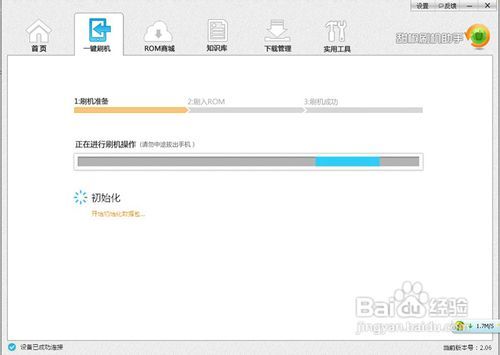
(2)系统提示:如果在操作过程中遇到系统提示,请仔细阅读提示信息并按照提示进行操作,系统提示可能是为了防范误操作而设置的保护措施。
(3)寻求专业帮助:如果以上方法均无法解决问题,建议寻求专业人士的帮助,如到华为官方售后服务中心咨询。
关闭华为电脑中的小白条功能并不复杂,只需要按照正确的操作步骤进行即可,本文提供了多种方法帮助用户关闭小白条,包括通过系统设置、使用第三方软件等,在操作过程中,如果遇到问题,可以尝试本文提供的解决方案,希望本文能帮助到需要关闭华为电脑小白条的用户,提升使用体验。
参考资料 (此处可以添加一些相关参考资料或链接,以便读者了解更多关于华为电脑的信息)
版权声明
本文为原创文章,版权归作者所有,未经授权,请勿转载或使用本文内容,如有需要,请通过正规渠道获取授权。
