本篇文章介绍了如何为华为平板电脑进行刷机操作,包括详细步骤和注意事项,文章指出,刷机前需备份数据,确保电量充足,并选择合适的刷机包,操作包括进入刷机模式、连接平板电脑和电脑、选择刷机选项、等待刷机完成等步骤,文章旨在帮助用户顺利完成华为平板电脑的刷机操作,提升设备性能。
随着科技的不断发展,平板电脑已经成为我们日常生活和工作中不可或缺的工具,华为平板电脑因其出色的性能和稳定的系统而受到广大用户的喜爱,有时候我们可能需要刷机,无论是为了解决系统问题还是为了升级系统性能,本文将向大家介绍如何对华为平板电脑进行刷机操作,并提供详细的步骤和注意事项。
华为平板电脑、刷机、教程、步骤、注意事项。
准备工作
在进行刷机之前,需要做好以下准备工作:

- 确认平板电脑型号和刷机包:确保你已经了解了你的平板电脑型号,并下载与你平板电脑型号相匹配的刷机包。
- 备份数据:在进行刷机之前,请务必备份好你的重要数据,以免在刷机过程中丢失。
- 充电:确保平板电脑有足够的电量,避免因电量不足导致刷机失败。
- 准备好相关工具:如数据线、刷机工具等。
刷机步骤
- 下载并安装华为手机助手:在电脑上下载并安装华为手机助手,以便与平板电脑进行连接。
- 连接设备:使用数据线将平板电脑与电脑连接,确保平板电脑已经开启开发者选项并开启了USB调试模式。
- 进入刷机模式:在平板电脑关机状态下,长按音量减小键和电源键,进入刷机模式。
- 选择刷机包:在刷机工具中选择已下载的刷机包。
- 开始刷机:点击刷机工具中的开始刷机按钮,等待刷机过程完成。
- 重启设备:刷机完成后,平板电脑会自动重启,等待重启完成。
注意事项
- 刷机前请确认平板电脑的型号和刷机包的匹配性,避免因为不匹配导致刷机失败。
- 在刷机前一定要备份重要数据,避免数据丢失。
- 刷机过程中请勿断开连接或进行其他操作,以免影响刷机过程。
- 刷机有一定风险,如果不熟悉刷机操作,建议寻求专业人士帮助。
- 刷机后可能无法恢复保修资格,请谨慎操作。
- 刷机后可能需要重新配置一些设置,如网络、蓝牙等。
常见问题解决方法
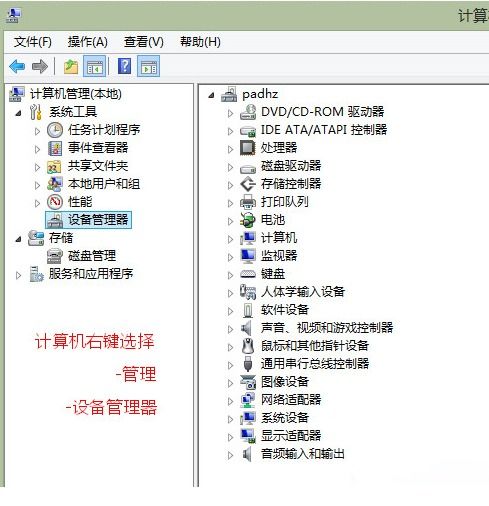
- 刷机失败怎么办?
答:如果刷机失败,请检查平板电脑型号和刷机包是否匹配,重新下载并安装刷机包,按照步骤重新操作。
- 刷机后无法开机怎么办?
答:如果刷机后无法开机,请尝试长按电源键和音量键重置设备,或者重新进行刷机操作。
- 刷机后数据丢失怎么办?
答:在刷机前已经提醒备份数据,如果数据丢失,可以尝试使用数据恢复软件恢复。
本文介绍了华为平板电脑的刷机教程,包括准备工作、刷机步骤、注意事项以及常见问题解决方法,在进行刷机操作时,请务必谨慎,确保了解操作步骤和注意事项,如果不熟悉刷机操作,建议寻求专业人士帮助,希望本文能对大家进行华为平板电脑刷机时提供帮助。
参考资料
- 华为手机助手官网
- 华为平板电脑用户手册
- 各大数码论坛及社区相关讨论
版权声明
本文仅供学习交流使用,请遵守相关法律法规,如有问题请联系删除。
