本文介绍了华为新电脑的开机启动指南,用户只需按下电源按钮,稍等片刻,电脑会自动启动并进入欢迎界面,用户需要注意检查电脑硬件连接是否良好,确保电池充满电或已连接电源适配器,本文旨在帮助用户快速熟悉华为新电脑开机流程,顺利启动电脑。
华为作为一家全球知名的科技企业,其电脑产品在市场上备受关注,对于刚刚购买华为新电脑的用户来说,了解如何正确开机启动是首要任务,本文将详细介绍华为新电脑的开机启动步骤,帮助您轻松掌握操作方法。
(一)准备工作
在开始开机启动之前,请确保您的华为新电脑已经插上了电源适配器,并且电源线已连接稳固,确保电脑周边没有任何障碍物,以便散热。
(二)开机步骤
- 找到电脑主机上的电源开关按钮,这个按钮位于电脑主机的正面或侧面。
- 按下电源开关按钮,等待电脑启动,您可以观察到电源指示灯亮起,屏幕出现画面。
- 在出现华为Logo画面时,稍等片刻,您的电脑将自动进入系统启动界面。
(三)系统启动界面
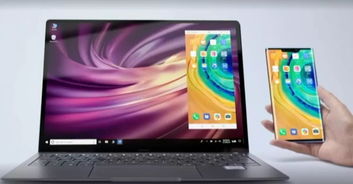
- 在系统启动界面中,您会看到操作系统版本、系统版本等信息。
- 等待一段时间,直到操作系统完全加载完毕,您可以看到桌面、任务栏、开始菜单等界面元素。
(四)初次设置
- 对于首次开机的用户,可能需要设置一些初始参数,如语言、时间、网络连接等,按照系统提示进行设置即可。
- 您可以连接外部设备,如鼠标、键盘、显示器等,确保这些设备已正确连接并正常工作。
- 根据您的需求,安装必要的软件和驱动程序,您可以访问华为官网,下载并安装适用于您电脑型号的相关软件和驱动。
(五)注意事项
- 在开机启动过程中,请勿随意按动键盘或鼠标,以免导致系统出现错误。
- 避免在开机状态下移动或震动电脑,以免损坏硬件或导致数据丢失。
- 在设置过程中,请注意阅读系统提示信息,遵循操作指南进行设置。
- 如遇到开机启动问题,请及时联系华为客服或查阅相关帮助文档,获取技术支持。
常见问题及解决方案
(一)无法开机
- 检查电源是否已连接,并确保电源线插紧。
- 按下开机按钮后,如无任何反应,请检查电源开关是否开启。
- 尝试按下复位按钮(如有),重启电脑。
(二)系统卡顿
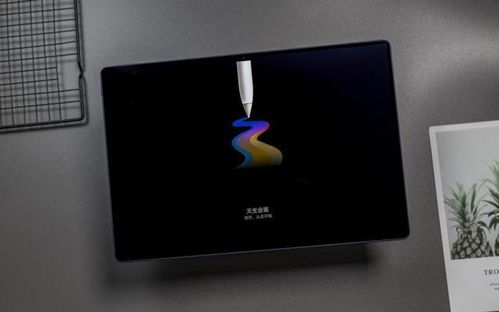
- 在系统启动过程中,如出现卡顿现象,请耐心等待一段时间,看是否能自行恢复。
- 如长时间卡顿,可以尝试按下Ctrl+Alt+Delete组合键,进入任务管理器结束卡顿程序。
(三)显示异常
- 如在开机过程中出现显示异常,如黑屏、花屏等,请检查显示器连接线是否插紧。
- 如显示问题依旧存在,可能是显示器故障,请联系专业维修人员检修。
本文为您详细介绍了华为新电脑的开机启动步骤及注意事项,帮助您轻松掌握操作方法,我们还为您提供了一些常见问题的解决方案,以便在遇到问题时能够迅速解决,希望本文能对您使用华为新电脑有所帮助,在使用过程中,如有任何疑问或问题,请及时联系华为客服,获取专业技术支持,祝您使用愉快!
附录
华为电脑产品系列介绍
附录二:华为电脑售后服务及支持信息
附录三:华为电脑常见问题解答汇总
