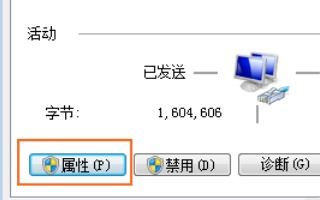
华为电脑连接网络的方法包括有线和无线两种方式,用户可以通过以太网端口连接网线,或者通过WiFi搜索并连接可用的无线网络,具体步骤包括打开网络设置,选择连接方式,输入网络密码等,本文旨在为用户提供华为电脑网络连接设置的详细指南,轻松连接互联网。
华为电脑作为国内外知名的电脑品牌,凭借其卓越的性能和稳定的品质,赢得了广大用户的青睐,对于新手用户来说,如何连接网络可能会成为一个难题,本文将详细介绍华为电脑连接网络的方法与步骤,帮助您轻松解决网络连接问题。
准备工作
在开始连接网络之前,请确保您已经具备以下条件:
- 华为电脑一台;
- 有效的网络连接,包括有线连接和无线连接;
- 已知的网络名称(SSID)和密码(如需要密码连接)。
有线连接网络
- 插入网线:将网线的一端插入华为电脑的以太网端口,另一端插入路由器或调制解调器。
- 网络识别:电脑将自动检测网络并尝试建立连接。
- 联网成功:若网络连接成功,电脑屏幕上会显示已连接的网络名称和连接状态。
无线连接网络(WiFi)
- 打开WiFi开关:点击电脑右下角的网络图标,打开WiFi开关。
- 选择网络:在可用网络列表中,选择您要连接的网络(SSID)。
- 输入密码:如网络连接需要密码,请输入正确的WiFi密码。
- 联网成功:点击“连接”按钮后,等待电脑自动连接到网络。
网络故障排除
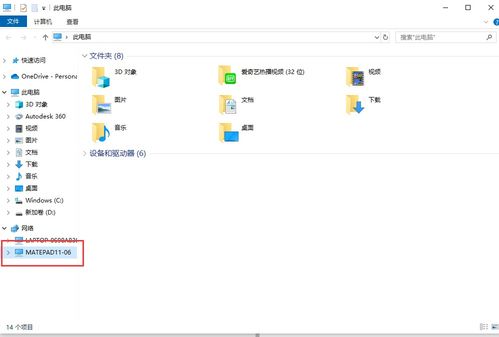
如在连接网络过程中遇到问题,可以尝试以下方法进行排查:
- 检查网线是否插好:如有线连接失败,请检查网线是否牢固插入电脑和路由器/调制解调器。
- 重启网络设备:尝试关闭路由器/调制解调器并重新开启,再尝试连接网络。
- 检查网络设置:在电脑的网络设置中,检查是否启用了网络代理或VPN等设置。
- 更新驱动程序:如网卡驱动异常,可能导致网络连接失败,请前往华为官网下载并安装最新的网卡驱动。
华为电脑网络设置常见问题解答
- 问:华为电脑无法找到无线网络怎么办?
答:请检查电脑的无线网络开关是否打开,以及是否已安装无线网卡驱动。
- 问:连接WiFi后无法上网怎么办?
答:尝试重启路由器/调制解调器,或检查电脑的网络设置是否正确。
- 问:华为电脑网络连接断开后无法自动重连怎么办?
答:请在电脑的网络设置中检查“自动连接”选项是否已启用。
- 问:如何优化华为电脑的网络性能?
答:可以通过关闭不必要的后台程序、清理系统垃圾文件、优化系统设置等方法来提升网络性能。
本文详细介绍了华为电脑连接网络的方法与步骤,包括有线连接和无线连接,也解答了华为电脑网络设置中常见的问题,希望本文能帮助您轻松解决华为电脑连接网络的问题,让您享受到更便捷的网络生活,如您在连接网络过程中遇到任何问题,欢迎随时联系华为官方客服,我们将竭诚为您服务。