本文介绍了华为电脑Word文档页码设置的方法,通过详细步骤指导,让读者了解如何在Word文档中插入、设置页码,包括选择页码样式、位置以及起始页码等,文章简洁明了,让读者轻松掌握华为电脑Word文档页码设置的技巧,方便在日常办公中快速完成文档排版工作。
华为电脑Word页码设置教程
随着科技的不断发展,电脑已经成为我们日常生活和工作中不可或缺的工具,华为电脑因其出色的性能和稳定的品质,受到越来越多用户的青睐,在使用华为电脑进行文档编辑时,我们经常需要设置页码,以便更好地管理和查阅文档,本文将详细介绍在华为电脑上使用Word软件如何设置页码。
(一)打开Word文档
打开需要设置页码的Word文档,在文档编辑界面,找到顶部菜单栏中的“插入”选项,点击进入。
(二)选择页码样式
在“插入”菜单栏中,找到“页码”选项,点击后会弹出多种页码样式供你选择,你可以根据自己的需求选择合适的页码样式。
(三)设置页码位置
选择好页码样式后,需要设置页码的位置,你可以选择将页码放置在页面顶部、底部或页脚处,根据你的需求,选择合适的页码位置。
(四)自定义页码格式
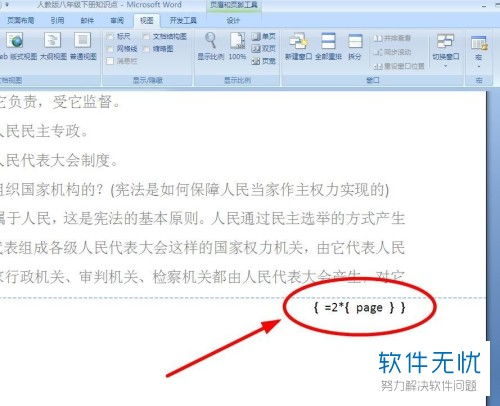
如果你对默认的页码格式不满意,可以自定义页码格式,在“页码”选项中,选择“页码格式”进行自定义设置,你可以设置页码的编号格式、起始页码等。
(五)应用页码
完成页码样式、位置和格式的设置后,点击“确定”应用页码,你的文档已经成功添加了页码。
(六)调整页码
如果在实际操作中,发现有些页面的页码设置不正确,可以进行调整,将鼠标悬停在需要调整的页码处,进行手动编辑或删除,然后重新插入正确的页码。
高级技巧
(一)奇偶页不同设置
在某些情况下,我们可能需要设置奇偶页的页码格式不同,在华为电脑的Word软件中,可以通过“页面布局”中的“版式”选项,勾选“奇偶页不同”来实现这一需求。
(二)多栏页码设置
如果你的文档是多栏排版,并且希望每栏都有独立的页码,可以通过“分栏”功能来实现,在分栏设置中,勾选“跨栏断行”,然后在每栏中分别设置页码。
常见问题及解决方法
(一)页码无法添加或显示不全
解决方法:检查是否选择了正确的页码样式和位置,尝试重新插入页码。
(二)页码格式不符合要求
解决方法:进入“页码格式”进行自定义设置,调整至符合要求的格式。
本文详细介绍了在华为电脑上使用Word软件如何设置页码,通过简单的步骤和高级技巧,相信你已经掌握了在华为电脑Word文档中设置页码的方法,在实际操作中,如果遇到问题,可以参考本文提供的常见问题及解决方法进行排查,希望本文对你有所帮助,祝你使用华为电脑进行文档编辑时更加高效便捷!
参考文献
(此处可以添加相关软件的使用手册或官方教程链接,以便读者查阅)
版权声明
本文为原创文章,版权归作者所有,未经允许,请勿转载或以任何方式复制、摘录本文内容,如需引用,请注明出处并与作者联系,获取授权。
