华为电脑触屏键盘使用指南,介绍如何操作触屏键盘,首先了解触屏键盘的基本布局和功能键位置,然后掌握触摸滑动和点击的基本操作方式,通过开启虚拟键盘或触控板功能,实现文字输入、快捷键使用等,提供常见问题解决方案,帮助用户更好地使用触屏键盘。
随着科技的飞速发展,电脑设备已经成为我们日常生活和工作中不可或缺的一部分,华为作为全球知名的科技企业,其电脑产品深受用户喜爱,华为电脑不仅拥有出色的性能和设计,还配备了许多便捷的功能,如触屏键盘,本文将详细介绍华为电脑触屏键盘的使用方法和注意事项。
华为电脑触屏键盘操作指南
触屏键盘概述
华为电脑的触屏键盘是一种集成了传统键盘与触摸屏技术的新型输入设备,它不仅可以实现传统键盘的输入功能,还可以通过触摸屏幕进行快速操作,触屏键盘具有操作便捷、功能丰富等特点,为用户提供了全新的使用体验。
启用触屏键盘
要使用华为电脑的触屏键盘,首先需要确保它已经启用,用户可以在电脑的设置菜单中找到“设备”或“输入”选项,在其中启用触屏键盘,不同型号的华为电脑可能会有所差异,请参照具体型号的用户手册进行操作。
基本操作
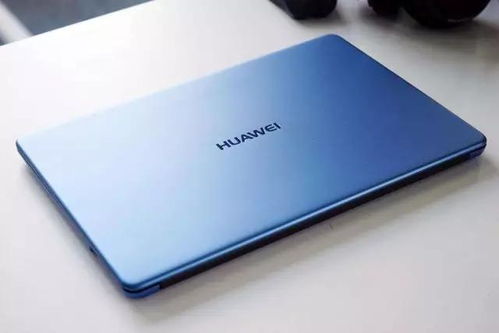
(1) 敲击键盘:在触屏键盘上,敲击字母、数字或符号键,即可输入相应的字符。
(2) 长按与滑动:长按键盘上的键可以触发特殊功能,如长按空格键可触发语音输入,滑动手指可以在键盘上移动光标。
(3) 手势操作:部分华为电脑的触屏键盘支持手势操作,如滑动手指进行页面翻页、双指缩放等。
快捷键与功能键
华为电脑的触屏键盘支持许多快捷键和功能键,可以帮助用户快速完成常用操作,Ctrl+C和Ctrl+V分别用于复制和粘贴,Ctrl+Z用于撤销上一步操作等,部分华为电脑还配备了专门的快捷键,如华为分享、截屏等,请参照用户手册了解详细的快捷键和功能键使用方法。
定制个性化设置
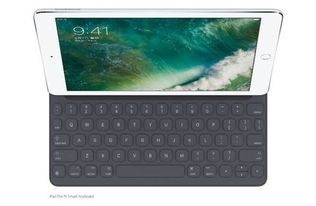
华为电脑的触屏键盘还支持个性化设置,用户可以根据自己的喜好进行调整,用户可以更改键盘布局、调整按键大小、更改主题等,要进行个性化设置,请参照用户手册中的相关指南。
常见问题及解决方法
(1) 触屏键盘无反应:请确保触屏键盘已经启用,并检查电脑是否连接到外部设备(如鼠标)导致冲突。
(2) 触屏键盘反应迟钝:尝试关闭其他正在运行的应用程序,以释放系统资源,如果问题仍然存在,请尝试重启电脑。
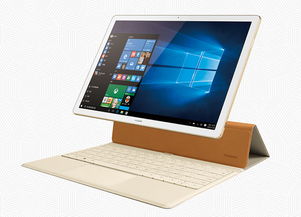
(3) 按键误触:请保持手指干净干燥,避免误触其他按键,注意避免在潮湿或污染的环境下使用触屏键盘。
保养与维护
为了保持华为电脑触屏键盘的正常使用,用户需要注意保养与维护,请定期清洁键盘表面,避免积累灰尘和污垢,避免在键盘上放置重物,以免损坏按键,如果键盘出现严重问题,请及时联系华为客服进行维修。
华为电脑的触屏键盘为用户提供了便捷、高效的使用体验,通过本文的介绍,希望用户能够充分了解华为电脑触屏键盘的使用方法、注意事项和常见问题解决方法,在使用过程中,如果遇到任何问题,请随时参考用户手册或联系华为客服寻求帮助。
