华为网校电脑使用指南,教你如何查看电脑配置与性能,通过简单步骤,轻松掌握华为网校电脑的使用方法,本文旨在帮助用户了解并充分利用其华为网校电脑,包括查看电脑配置和性能等基本信息,以优化使用体验。
随着信息技术的飞速发展,电脑已经成为我们日常生活和工作中不可或缺的工具,华为作为一家全球知名的科技企业,其网校电脑在市场上也备受关注,本文将详细介绍华为网校电脑的基本查看方法,帮助用户更好地了解和使用电脑。
(一)华为网校电脑的概述
华为网校电脑是华为针对教育领域推出的一款高性能电脑产品,凭借其出色的性能、稳定的品质和丰富的功能,受到了广大师生的喜爱,华为网校电脑在设计上充分考虑了教育行业的特殊需求,提供了丰富的教育资源和工具,助力教育信息化的发展。
(二)如何查看华为网校电脑的基本信息
查看电脑型号和配置
要查看华为网校电脑的型号和配置,可以通过以下几种方法:
(1)外观标识:华为网校电脑的型号通常位于电脑的底部或者背面,用户可以直接查看。
(2)操作系统:在电脑桌面上右键点击“我的电脑”或“计算机”,选择“属性”,即可查看电脑的操作系统、内存、处理器等基本信息。
(3)设备管理器:在Windows系统中,可以通过“设备管理器”查看电脑的硬件配置,如硬盘、显卡、声卡等。
查看电脑性能
要查看华为网校电脑的性能,可以通过以下方法:
(1)任务管理器:按下Ctrl+Alt+Delete键,选择“任务管理器”,在“性能”选项卡中查看CPU、内存、磁盘等性能情况。
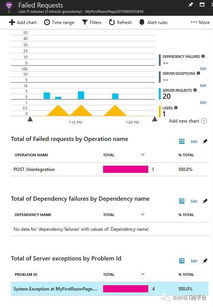
(2)硬件检测工具:华为网校电脑可能提供自带的硬件检测工具,用户可以通过该工具查看电脑的详细性能参数。
(三)如何查看电脑的使用情况
查看开机时间
要查看华为网校电脑的开机时间,可以通过以下方法:
(1)系统日志:在Windows系统中,可以通过查看“事件查看器”中的系统日志,了解电脑的开机时间。
(2)第三方软件:部分第三方软件可以显示电脑的开机时间,用户可以根据自己的需求选择合适的软件。
查看电池使用情况
要查看华为网校电脑的电池使用情况,可以通过以下方法:
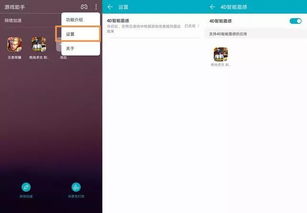
(1)电池设置:在电脑的“设置”中,找到“电池”选项,查看电池的电量、使用时间等信息。
(2)第三方软件:部分第三方软件可以实时监测电池的使用情况,帮助用户更好地管理电池。
(四)如何优化华为网校电脑的使用体验
定期进行系统清理和优化
为了保持电脑的良好性能,用户应定期进行系统清理和优化,如清理无用文件、优化启动项、整理磁盘等。
合理使用软硬件资源
在使用过程中,用户应合理安排软硬件资源,避免同时运行多个大型程序,以减少系统负担,提高电脑的运行速度。
及时更新软件和驱动
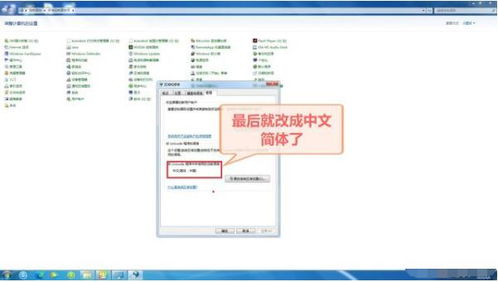
为了获得更好的使用体验,用户应及时更新电脑中的软件和驱动,以确保电脑的性能和兼容性。
(五)常见问题解决方法
电脑运行缓慢
若电脑运行缓慢,可能是由于系统资源不足或病毒等原因导致,用户可以尝试清理无用文件、优化启动项、杀毒等方法解决问题。
无法显示电池使用情况
若无法显示电池使用情况,可能是由于软件故障或驱动问题导致,用户可以尝试重新安装相关软件或更新驱动解决问题。
本文详细介绍了华为网校电脑的基本查看方法,包括查看电脑型号、配置、性能、使用情况等,通过了解这些信息,用户可以更好地使用和管理电脑,提高工作和生活效率,本文还提供了优化电脑使用体验的方法和常见问题的解决方法,帮助用户更好地维护和管理电脑,希望本文能对华为网校电脑的用户有所帮助。
