本文介绍了华为触屏电脑的登录指南,用户可以通过按下电脑开机按钮,输入密码或指纹识别等方式进行登录,本文还提供了详细的步骤和注意事项,以帮助用户顺利完成登录操作,对于初次使用华为触屏电脑的用户,本文提供了简单易懂的指南,以便他们能够轻松上手。
华为触屏电脑是现代科技与艺术的完美结合,凭借其卓越的性能、出色的触屏操作体验和精美的设计,赢得了全球消费者的喜爱,对于初次接触华为触屏电脑的用户来说,了解如何登录系统是使用这台电脑的第一步,本文将详细介绍华为触屏电脑的登录过程,帮助您轻松上手。
华为触屏电脑概述
华为触屏电脑是一款采用触摸屏技术的笔记本电脑,具备高性能处理器、大容量存储、精美触控屏等特点,其操作系统通常为Windows或鸿蒙OS,为用户提供丰富的软件资源和便捷的操作体验。
登录前的准备
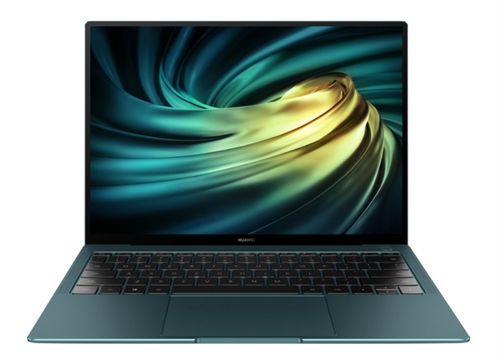
在开始登录过程之前,请确保您已经准备好了以下内容:
- 华为触屏电脑
- 有效的账号和密码(若已设置)
- 若未设置账号,请准备好相关设置信息,如用户名、密码等
登录步骤
以下是以Windows操作系统为例的华为触屏电脑登录步骤:
- 打开华为触屏电脑,进入欢迎界面。
- 在欢迎界面上,您会看到一个登录选项,若您的电脑已设置账户密码,请直接输入您的账号和密码。
- 若未设置账户密码,请点击“创建一个新账户”选项,按照提示填写相关信息,完成账户创建。
- 输入您的账号信息后,点击“登录”按钮。
- 若输入信息正确,系统将完成身份验证并加载您的个人配置。
- 登录成功后,您将看到桌面界面,此时您可以开始使用华为触屏电脑。
触屏操作指南
华为触屏电脑支持多种触屏操作,如点击、滑动、拖动等,以下是一些常用操作:
- 点击:用指尖轻触屏幕上的项目以选择或激活。
- 滑动:用指尖在屏幕上水平或垂直滑动以浏览内容。
- 拖动:按住屏幕上的项目并将其移动到其他位置。
- 双击:快速点击屏幕两次以执行特定操作,如放大或缩小。
- 长按:用指尖长时间按住屏幕上的项目以执行特定功能。
常见问题及解决方案
- 忘记登录密码:若您忘记了登录密码,请点击登录界面的“忘记密码”选项,按照提示找回密码或重置密码。
- 账号无法登录:若账号无法登录,请检查您的账号信息是否正确,并确保网络连接正常,若问题仍然存在,请联系华为客服寻求帮助。
- 触屏不灵敏:若触屏不灵敏,请检查屏幕是否干净,并尝试重新校准触屏,若问题仍然存在,请送修至华为售后服务中心。
安全建议
- 设置复杂的密码:为了提高账户安全性,建议您设置复杂的密码,并定期更换。
- 避免公共网络登录:为了保障个人信息的安全,请避免在公共网络环境下进行登录操作。
- 定期更新软件:定期更新操作系统和应用程序,以修复可能存在的安全漏洞。
- 谨慎处理个人信息:请勿在公共场合泄露个人信息,如账号、密码等。
本文详细介绍了华为触屏电脑的登录过程,以及触屏操作指南和常见问题的解决方案,希望这篇文章能帮助您轻松上手华为触屏电脑,并为您的使用带来愉快的体验,如有更多疑问,请随时联系华为客服,祝您使用愉快!
