本操作指南介绍了华为手机如何连接电脑键盘,用户可以通过蓝牙连接或USB接口连接两种方式实现,首先确保手机与键盘都开启蓝牙功能,然后在手机搜索设备中找到键盘并进行配对,对于USB接口连接,用户只需将键盘的USB插头插入手机对应的USB接口,然后在手机设置中开启键盘即可使用,本指南简单易懂,适合华为手机用户连接电脑键盘时参考。
随着科技的飞速发展,智能手机与电脑之间的连接变得越来越紧密,华为手机作为一款性能卓越、功能丰富的智能手机,其用户群体广泛,本文将介绍如何在华为手机上开启电脑键盘,以便用户更方便地进行输入操作。
准备工作
在进行华为手机与电脑键盘连接之前,请确保您已经准备好以下工具和材料:
连接步骤
有线连接
(1)使用USB数据线将华为手机与电脑键盘连接起来,确保数据线的接口与手机及键盘的接口相匹配。
(2)连接成功后,打开手机上的“设置”应用,进入“系统与更新”选项。
(3)在“系统与更新”中,找到“语言和输入法”选项,点击进入。
(4)在“语言和输入法”设置中,选择“当前输入法”。
(5)在输入法设置里,找到“键盘设置”或类似选项,点击进入。
(6)在键盘设置中,找到“外部键盘”或“USB键盘”选项,点击进入。
(7)根据提示完成后续操作,即可成功开启电脑键盘。
无线连接(以蓝牙连接为例)
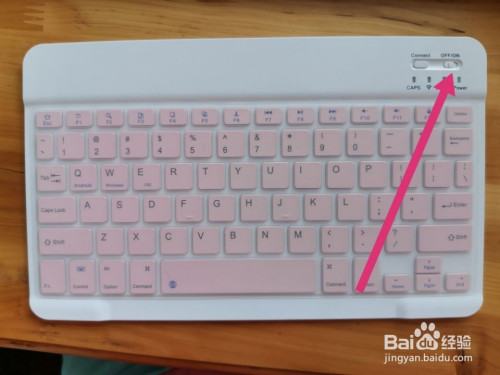
(1)确保您的电脑键盘支持蓝牙功能,并已经开启蓝牙连接。
(2)在华为手机上打开“设置”应用,进入“设备连接”选项。
(3)在“设备连接”中,点击“蓝牙”,并确保蓝牙功能已经开启。
(4)手机会自动搜索附近可连接的蓝牙设备,找到您的电脑键盘后,点击进行连接。
(5)根据提示输入密码或确认连接,即可完成蓝牙连接。
(6)连接成功后,进入“语言和输入法”设置,按照上述有线连接的步骤(5)、(6)操作,即可成功开启电脑键盘。
常见问题及解决方案
使用技巧与注意事项
本文为您介绍了华为手机如何开启电脑键盘的详细步骤和注意事项,通过有线连接或无线连接(以蓝牙为例),您可以轻松实现华为手机与电脑键盘的连接,在使用过程中,请注意遵循本文提供的技巧与注意事项,以确保最佳的输入体验,如有任何疑问或问题,请随时查阅相关资料或寻求专业帮助。
