本文介绍了华为台式电脑IP地址的查询方法,用户可以通过网络设置、命令行工具或者状态指示器等途径来查看电脑的IP地址,文章详细阐述了各种方法的操作步骤,提供了简单易懂的指导,帮助用户快速准确地获取IP地址信息,华为台式电脑用户可根据个人习惯和实际情况选择合适的方法查询IP地址。
随着信息技术的飞速发展,IP地址已成为网络世界中不可或缺的重要标识,对于华为台式电脑用户而言,了解如何查询本机IP地址是非常必要的,本文将详细介绍华为台式电脑查询IP地址的几种方法,帮助用户轻松获取本机IP信息。
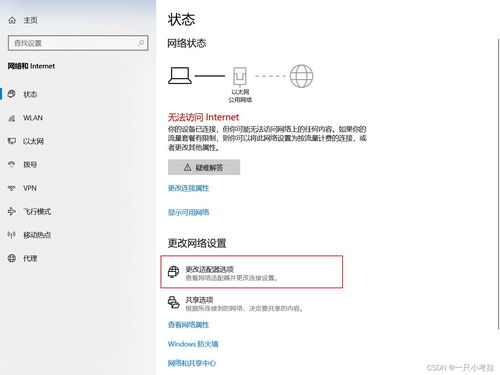
(一)通过Windows系统设置查询IP地址
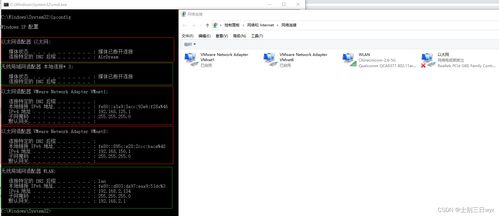
(二)通过命令提示符查询IP地址
(三)通过网络浏览器查询IP地址
(四)通过华为电脑管家查询IP地址
(五)注意事项与常见问题解答
在查询华为台式电脑IP地址时,可能会遇到一些常见问题,如果查询不到IP地址,可能是因为网络连接异常或设置问题,请检查网络连接是否正常,尝试重新连接网络或重启路由器,如果使用的是无线网络连接,确保已连接到正确的无线网络并获取到有效的IP地址。
需要注意的是,华为台式电脑的IP地址可能会因网络环境和连接方式的不同而有所变化,在查询IP地址时,请确保电脑已连接到网络,并核实所查询到的IP地址是否适用于当前网络环境。
本文详细介绍了华为台式电脑查询IP地址的四种方法:通过Windows系统设置、通过命令提示符、通过网络浏览器以及通过华为电脑管家,也解答了查询过程中可能遇到的常见问题,希望本文能帮助华为台式电脑用户轻松获取本机IP地址信息,更好地进行网络配置和设置,在使用过程中,如遇到其他问题,欢迎查阅相关资料或咨询专业人士。
参考文献
(请根据实际情况添加相关参考文献)
版权声明
本文版权归作者所有,未经允许,严禁转载和使用,如需使用,请与作者联系并遵守相关法律法规。
