华为电脑屏幕放大后,用户可以通过鼠标滚轮或触摸板进行滚动操作,使用鼠标滚轮时,可按住Ctrl键并滚动滚轮实现平滑缩放和滚动,对于触摸板,可以在两指或三指按住屏幕的同时进行滑动,实现屏幕内容的滚动,用户还可以通过系统设置调整缩放级别和滚动灵敏度,以符合个人使用习惯,这是华为电脑屏幕放大后的滚动操作指南。
随着科技的不断发展,电脑已经成为我们日常生活和工作中不可或缺的一部分,华为电脑因其高性能、优质的用户体验而备受用户青睐,但在使用过程中,有时我们会遇到屏幕内容放大的情况,这时如何有效地滚动屏幕,浏览和选择内容就显得尤为重要,本文将详细介绍华为电脑在屏幕放大后如何进行滚动操作,以帮助用户更好地使用电脑。
华为电脑屏幕放大的原因及影响
在使用华为电脑时,用户可能会因为视力问题或者误操作导致屏幕内容被放大,放大后,原本可以轻松浏览的内容会变得难以触及,滚动操作也会变得不那么顺畅,掌握如何在屏幕放大后进行滚动操作是非常必要的。
华为电脑屏幕放大后的滚动方法
鼠标滚动
在华为电脑上,最常用的滚动方法就是使用鼠标滚轮,当屏幕内容放大后,可以通过鼠标滚轮上下滑动或拖动来浏览和选择内容,轻轻滚动滚轮即可实现页面的平滑移动。
触摸板手势
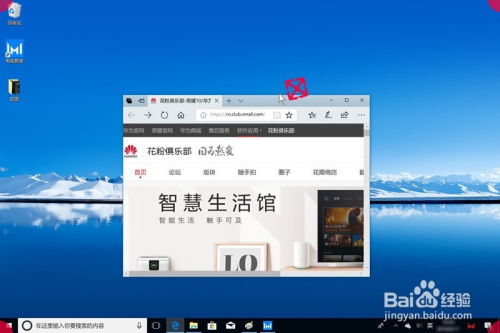
对于没有鼠标的用户,可以使用触摸板手势进行滚动操作,在触摸板上方轻轻滑动手指,即可实现页面的上下滚动,左右滑动则可以实现页面的前后翻动。
键盘快捷键
除了鼠标和触摸板,华为电脑还支持通过键盘快捷键进行滚动操作,按下特定的组合键(如Page Up/Page Down键),可以快速向上或向下滚动页面,具体快捷键可能因不同型号而异,建议查阅相关手册或在线帮助文档。
优化华为电脑滚动操作的建议
调整鼠标灵敏度
为了提高滚动操作的流畅性,建议根据个人的使用习惯调整鼠标的灵敏度,在“设置”中找到“鼠标”选项,根据需要进行调整。
使用外部工具
对于部分视力不佳的用户,可以考虑使用外部工具如放大镜软件来辅助浏览和滚动操作,这些工具可以放大屏幕内容,并帮助用户更轻松地选择和使用功能。
定期检查视力状况
长时间使用电脑可能导致视力下降,建议定期检查视力状况,并根据需要佩戴合适的眼镜或使用其他视力辅助工具,保护视力是优化滚动操作的重要一环。
掌握华为电脑放大后的滚动操作对于提高使用效率和体验至关重要,本文介绍了鼠标滚动、触摸板手势和键盘快捷键三种滚动方法,并提供了优化操作的建议,希望用户能够根据实际情况选择合适的方法,并灵活运用到日常使用中,也提醒用户关注视力健康,合理使用电脑,保护视力。
附录及参考资料
附录:华为电脑常见型号及滚动操作相关设置说明。
参考资料:华为电脑官方手册、在线帮助文档、相关软件使用指南等,在使用过程中如果遇到问题,建议查阅相关资料或联系华为客服进行咨询。
