华为剪辑视频并上传电脑的详细步骤如下:使用华为自带的视频编辑工具或第三方视频剪辑软件对视频进行剪辑,将剪辑好的视频保存在电脑可访问的文件夹中,通过数据线或华为分享功能将视频传输到电脑上,在电脑上选择视频文件,进行格式转换和压缩处理(如果需要),即可上传至社交平台或完成其他用途。
随着科技的不断发展,华为作为一家全球知名的科技企业,其产品和服务深受消费者喜爱,在数字化时代,视频剪辑和上传变得日益重要,本文将介绍如何使用华为设备进行视频剪辑,并将剪辑后的视频上传至电脑,帮助用户更好地利用华为设备完成相关操作。
华为视频剪辑工具简介
华为设备自带视频剪辑工具,功能强大且易于操作,用户可以通过该工具进行视频剪辑、合并、裁剪、添加音乐、字幕等操作,轻松制作出高质量的视频作品。
华为视频剪辑步骤
将剪辑后的视频上传至电脑
华为设备上传视频至电脑有多种方式,以下是其中两种常见方法:
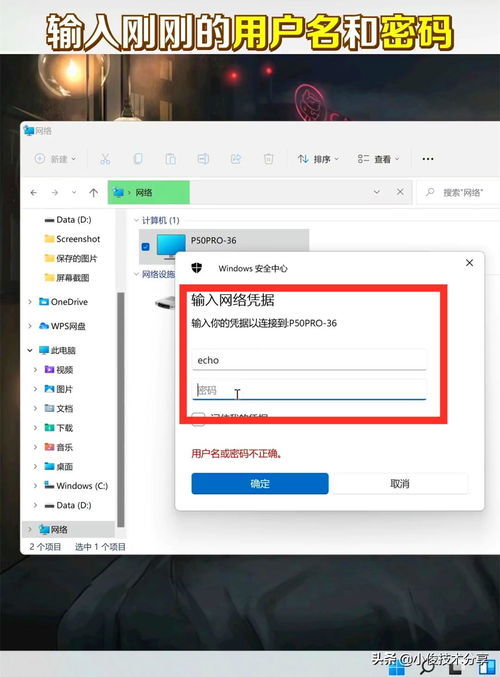
通过华为分享功能上传:
(1)确保华为设备和电脑在同一局域网内。
(2)在华为设备上打开“华为分享”功能,并连接至电脑。
(3)选择已剪辑的视频文件,点击分享按钮,选择电脑设备。
(4)等待片刻,视频文件即可成功上传至电脑。
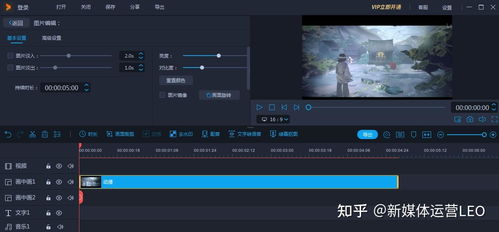
通过数据线上传:
(1)使用数据线连接华为设备与电脑。
(2)在华为设备上选择“传输文件”模式。
(3)找到已剪辑的视频文件,复制或剪切文件。
(4)在电脑上打开相应的文件夹,粘贴视频文件。
注意事项
优化建议
本文介绍了如何使用华为设备进行视频剪辑,并将剪辑后的视频上传至电脑,通过简洁明了的步骤,帮助用户轻松完成相关操作,在操作过程中,需要注意保护个人隐私和版权,遵守相关法律法规,为了提高视频质量和上传效率,用户还可以学习专业技巧、选择合适的工具和优化上传速度,希望本文能对华为用户在使用设备过程中有所帮助。
