华为电脑录屏清除教程,轻松掌握录屏文件的删除方法,用户可以通过进入电脑的文件管理器,定位到存储录屏文件的文件夹,选择并删除相应的录屏文件,也提供了其他可能的删除途径,如使用清理软件等,操作简单易懂,用户可轻松清除不需要的录屏文件。
随着科技的不断发展,电脑已经成为我们日常生活和工作中不可或缺的一部分,华为电脑因其出色的性能和稳定的品质,受到了广大用户的喜爱,在使用华为电脑的过程中,有时候我们会进行屏幕录制,以便捕捉重要的信息或操作过程,如何清除华为电脑上的录屏文件呢?本文将为您详细介绍华为电脑录屏的清除方法。
华为电脑录屏功能简介
华为电脑通常配备了录屏功能,方便用户捕捉屏幕上的操作过程,通过简单的设置,用户可以轻松开始和停止录屏,录制完成的视频文件将保存在电脑上的指定位置,用户可以随时查看和分享。
清除华为电脑录屏的方法
查找录屏文件
我们需要找到华为电脑上保存录屏文件的位置,通常情况下,录屏文件会保存在“视频”文件夹中,用户可以在电脑的文件管理器中,进入“视频”文件夹,找到以“.mp4”为后缀的录屏文件。
删除录屏文件
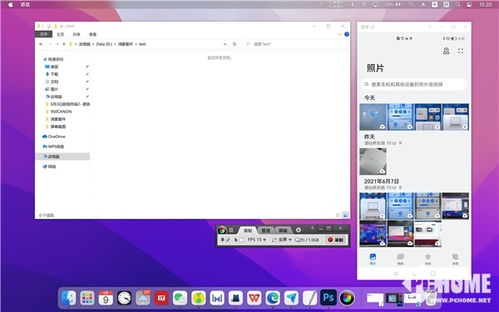
找到录屏文件后,我们可以进行删除操作,以下是两种常见的删除方法:
(1)右键点击录屏文件,选择“删除”选项,确认删除即可。
(2)或者直接将录屏文件拖拽至回收站,进行删除。
清空回收站
如果您将录屏文件删除了并存放于回收站中,还需要清空回收站以彻底删除文件,进入回收站,右键点击空白处,选择“清空回收站”,确认后即可彻底删除录屏文件。
注意事项
其他相关操作
修改录屏文件的保存位置
为了避免录屏文件占用“视频”文件夹的空间,您可以修改录屏文件的保存位置,在华为电脑的录屏设置中,通常会有保存路径的选项,用户可以根据自己的需求,更改录屏文件的保存位置。
管理录屏文件的存储权限
为了保障电脑的安全,用户还可以管理录屏文件的存储权限,您可以设置只有特定用户才能访问和修改录屏文件,以保护您的隐私和安全。
本文为您介绍了华为电脑录屏的清除方法,包括查找录屏文件、删除录屏文件以及清空回收站等步骤,还提醒用户在删除过程中的注意事项,并介绍了其他相关操作,如修改录屏文件的保存位置和存储权限管理,希望本文能帮助您轻松掌握华为电脑录屏的删除方法,为您的电脑存储管理提供帮助,在使用过程中,如有其他问题,欢迎随时查阅相关资料或咨询专业人士。
在数字化时代,电脑已经成为我们生活的一部分,掌握电脑的基本操作和技能,对于我们更好地利用电脑、提高工作效率和生活品质具有重要意义,华为电脑作为一款优秀的电脑品牌,其功能和操作相对简单易懂,通过本文的介绍,相信您对华为电脑的录屏功能有了更深入的了解,并能轻松掌握录屏文件的删除方法,希望本文能为您带来帮助,并为您的电脑使用带来便利。
