本文介绍了华为电脑和手机的截屏操作指南,用户可以通过使用华为电脑上的快捷键、触控板或软件工具进行截屏,具体方法包括使用Ctrl+PrtSc键组合、触控板手势等,对于华为手机,用户可以通过按键组合、手势操作或智能助手等途径进行截屏,操作简单易懂,本文旨在帮助用户快速掌握华为电脑和手机截屏的方法,提高日常使用效率。
随着科技的飞速发展,华为电脑手机已成为人们日常生活中不可或缺的一部分,在使用过程中,截屏功能是非常实用的工具之一,无论是工作还是娱乐,都能为我们带来极大的便利,本文将详细介绍华为电脑手机如何进行截屏操作,帮助用户充分利用这一功能。
华为电脑手机、截屏
华为电脑截屏方法
使用键盘快捷键
华为电脑的截屏快捷键通常为“PrtSc”(Print Screen)键,按下该键即可实现全屏截图,若需进行自定义截图,可先按下“Ctrl+PrtSc”组合键,再使用鼠标框选需要截图的区域。
使用Windows系统自带截图工具
除了快捷键外,华为电脑还可以通过Windows系统自带的截图工具进行截屏,具体操作如下:
(1)点击开始菜单,在“所有应用”中找到“截图工具”,点击打开。
(2)在截图工具界面中,选择“新建”选项,即可开始截图。
(3)根据需要选择截图区域,并可通过标注工具进行编辑。
使用华为电脑管家软件
华为电脑管家是一款专为华为设备打造的软件,其中包含了截屏功能,具体操作如下:
(1)打开华为电脑管家软件。
(2)在软件界面中找到“截屏”功能,点击即可开始截图。
华为手机截屏方法
使用物理按键组合
大部分华为手机都支持通过物理按键组合实现截屏功能,具体操作如下:同时按下手机的“音量减”键和电源键,即可实现截屏。
使用手势操作
部分华为手机支持通过手势操作进行截屏,具体操作方法可能因手机型号而异,一般可以在手机设置中的“辅助功能”或“手势控制”选项中找到并设置。
使用智能截屏功能
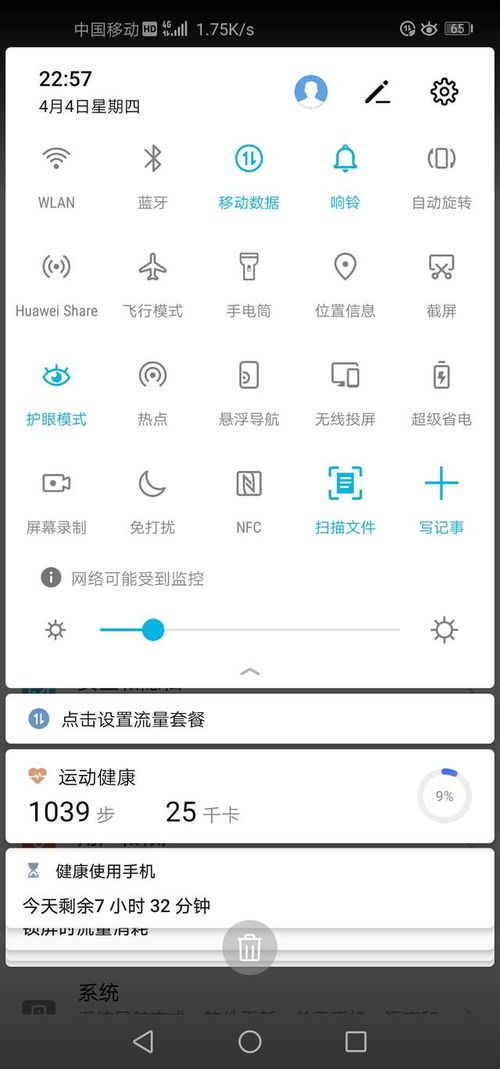
华为手机还具备智能截屏功能,可以在截图后进行标注、分享等操作,具体操作如下:
(1)通过物理按键组合或手势操作进行截屏。
(2)在截图预览界面,点击“编辑”按钮。
(3)在编辑界面中选择需要的工具进行标注、分享等操作。
注意事项与常见问题解答
注意事项
(1)在进行截屏操作时,请确保电脑手机已保存好正在进行的工作,避免丢失重要信息。
(2)部分华为电脑手机可能因系统或软件版本不同,导致截屏操作方法有所差异,如遇问题,可查阅设备说明书或在线搜索具体型号的操作方法。
(3)在使用第三方软件实现截屏功能时,请确保软件来源可靠,避免安全隐患。
常见问题解答
(1)问:截屏后的图片在哪里查看? 答:截屏后的图片一般保存在电脑的“图片”文件夹或手机相册中。
(2)问:为何按快捷键无法截屏? 答:请确认是否已正确按下快捷键,并检查设备是否支持该快捷键功能,如仍无法截屏,可尝试使用其他截屏方法。
(3)问:如何分享截屏图片? 答:可将截屏图片保存到手机相册,然后通过社交媒体、短信、邮件等方式进行分享。
本文详细介绍了华为电脑手机的截屏操作方法,包括使用键盘快捷键、系统自带工具以及第三方软件等,在使用过程中,请注意遵循相关注意事项,如遇问题可查阅本文的常见问题解答部分,希望本文能帮助用户更好地利用华为电脑手机的截屏功能,提高生活和工作效率。
