华为平板与电脑之间的文件传输非常简单高效,用户可以通过多种方式实现互通,如使用华为分享、蓝牙、数据线连接等,这些方式使得文件传输变得轻松便捷,用户只需简单几步操作,即可将照片、文档、视频等文件从平板传输到电脑,或从电脑传输到平板,这种高效互通不仅提高了工作效率,也极大提升了用户的使用体验。
随着科技的飞速发展,华为平板与电脑已成为我们日常生活与工作中不可或缺的工具,它们不仅为我们提供了丰富的娱乐体验,还大大提高了我们的工作效率,在日常使用中,我们常常需要在平板和电脑之间传输文件,如文档、图片、视频等,本文将详细介绍华为平板与电脑之间如何进行文件传输,帮助大家轻松实现高效互通。
华为平板与电脑传输文件的方式
通过华为分享(Huawei Share)进行传输
华为分享是华为设备之间的一种快速文件传输方式,无需数据线和网络,只需开启双方设备的华为分享功能,即可实现近距离快速传输文件。
(1)在华为平板上,打开华为分享(Huawei Share)功能,一般在“设置”中的“更多连接”里。
(2)在电脑上,打开“计算机”,在地址栏中输入平板的IP地址,即可访问平板文件,将需要传输的文件拖放到指定位置,即可完成传输。
通过蓝牙进行传输
蓝牙作为一种无线通信技术,可以实现短距离内的文件传输,虽然速度相对较慢,但在没有网络的情况下,蓝牙传输也是一种不错的选择。
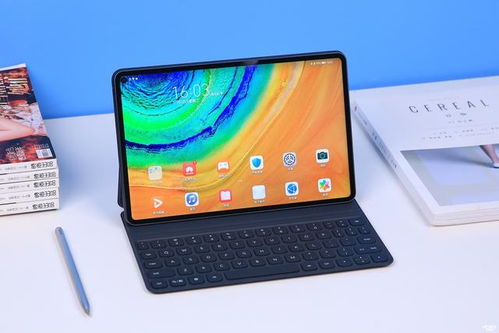
(1)在华为平板和电脑上分别打开蓝牙功能。
(2)进行配对,将平板与电脑进行连接。
(3)配对成功后,选择需要传输的文件,点击“发送”或“分享”,选择蓝牙传输方式,即可开始文件传输。
通过数据线进行传输
数据线传输是一种传统的文件传输方式,虽然相对麻烦,但稳定性和速度较为可靠。
(1)使用数据线将华为平板与电脑连接。
(2)在平板上选择“作为媒体设备连接”,允许电脑访问平板文件。
(3)在电脑上打开“计算机”,找到平板设备,即可访问并传输文件。
通过云服务进行传输
云服务是一种通过网络进行文件传输和存储的方式,通过将文件上传到云端,可以在不同设备间轻松共享和访问。
(1)在华为平板上登录华为云账号,将需要传输的文件上传到云端。
(2)在电脑上登录同一个华为云账号,下载已上传的文件,即可实现文件传输。
操作步骤详解
以华为分享为例:
注意事项
华为平板与电脑之间的文件传输方式多种多样,包括华为分享、蓝牙、数据线和云服务等,选择合适的传输方式,可以帮助我们轻松实现高效互通,在实际操作中,请根据需求选择合适的传输方式,并注意相关事项,以确保文件传输的顺利进行。
