本文介绍了华为电脑ID解读的关闭方法,进入电脑设置,找到隐私选项,点击进入,在隐私设置里,找到“诊断与反馈”或“应用诊断”等相关选项,点击进入,在这些选项中,找到“ID解读”或类似的选项,关闭或取消勾选即可,文章详细阐述了操作步骤,帮助用户轻松关闭华为电脑的ID解读功能。
随着科技的不断发展,电脑已经成为我们日常生活和工作中不可或缺的工具,华为电脑因其高性能、优质服务和创新设计而备受消费者青睐,在使用华为电脑的过程中,有时我们会遇到一些问题,比如ID解读功能的开启与关闭问题,本文将详细介绍华为电脑ID解读的相关知识,并告诉大家如何关闭此功能。
华为电脑ID解读功能概述
华为电脑ID解读是一种功能,可以识别电脑的使用情况,收集相关数据并进行分析,以便更好地满足用户需求,通过ID解读,华为电脑可以自动调整系统设置,优化性能,提高用户体验,ID解读还可以帮助用户了解电脑的使用情况,如使用时间、应用程序使用情况等。
华为电脑ID解读功能的关闭方法
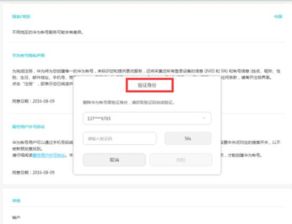
由于个人隐私和安全等因素,有时我们需要关闭华为电脑的ID解读功能,以下是关闭华为电脑ID解读的详细步骤:
不同版本的华为电脑操作系统可能会有所差异,关闭ID解读功能的具体步骤可能会有所不同,如遇到困难,建议参考华为官方文档或联系华为客服寻求帮助。
关闭ID解读功能的影响
关闭华为电脑ID解读功能后,可能会带来以下影响:
注意事项
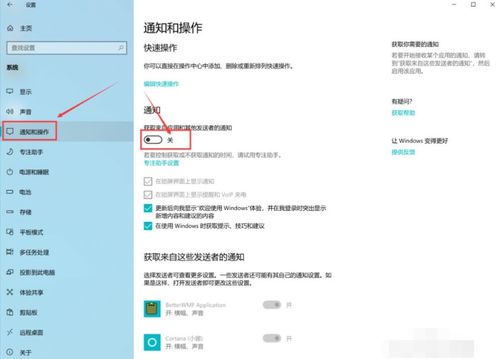
在关闭华为电脑ID解读功能时,需要注意以下几点:
本文详细介绍了华为电脑ID解读功能及其关闭方法,希望通过本文的介绍,大家能够更好地了解华为电脑的ID解读功能,并根据自身需求选择是否关闭该功能,在操作过程中,请务必谨慎,并备份重要数据,如有任何疑问或建议,欢迎留言交流。 华为电脑ID解读功能详解及关闭教程
本文旨在帮助用户了解华为电脑ID解读功能及其关闭方法,首先介绍了ID解读功能的作用和优势,然后详细阐述了如何关闭该功能,最后提醒用户在操作过程中需要注意的事项,希望本文能对用户有所帮助。
