首页 > 科技 > 华为 > 华为电脑 > 正文

图片怎么上传到华为电脑(华为电脑图片上传详解,步骤与操作指南)

admin 2025-07-16 13:10 华为电脑 117 0
本文将详细介绍如何将图片上传到华为电脑,通过简单的步骤和操作指南,用户可以轻松完成图片上传,本文涵盖了上传图片的基本步骤和注意事项,为用户提供了一种高效、便捷的图片上传方法。

本文将详细介绍如何将图片上传到华为电脑的过程,我们将从准备工作开始,逐步介绍通过不同途径(如USB连接、网络上传等)将图片传输到华为电脑的步骤,并提供一些常见问题的解决方案,通过本文,您将能够轻松地将图片上传到华为电脑,并妥善保存和管理这些图片。

准备工作

在开始上传图片之前,请确保您已经完成了以下准备工作:

  1. 确保您拥有华为电脑和需要上传的图片。
  2. 确保您的华为电脑已经连接到互联网。
  3. 确保您的华为电脑上已经安装了必要的软件,如文件管理器和浏览器等。

通过USB连接上传图片到华为电脑

图片怎么上传到华为电脑(华为电脑图片上传详解,步骤与操作指南)

通过USB连接是上传图片到华为电脑的一种常见方式,以下是具体步骤:

  1. 使用USB数据线将您的华为电脑与手机连接。
  2. 在手机中,进入“文件管理”或“相册”应用,选择您想要上传的图片。
  3. 将图片复制到电脑的某个文件夹中。
  4. 在华为电脑上找到该图片,并进行保存和管理。

通过网络上传图片到华为电脑

除了通过USB连接,您还可以通过网络方式将图片上传到华为电脑,以下是两种常见的方式:

通过云服务上传图片

图片怎么上传到华为电脑(华为电脑图片上传详解,步骤与操作指南)

(1)在手机端下载并登录华为云服务应用。 (2)将需要上传的图片添加到云服务的相册中。 (3)在华为电脑上登录同一华为账号的云服务,并下载已上传的图片。

通过社交媒体或在线存储平台上传图片

(1)在手机端打开社交媒体或在线存储平台(如微信、QQ、百度网盘等)。 (2)选择需要上传的图片,并点击“分享”或“上传”按钮。 (3)选择华为电脑作为接收方,接收并保存图片。

常见问题及解决方案
图片怎么上传到华为电脑(华为电脑图片上传详解,步骤与操作指南)

  1. 问题:无法找到上传的图片在电脑的哪个文件夹? 解决方案:在华为电脑上打开文件管理器,根据文件类型(如图片、文档等)查找相关文件夹,上传的图片会被保存在“下载”或“图片”等默认文件夹中。
  2. 问题:通过USB连接无法成功上传图片? 解决方案:检查USB数据线是否完好,尝试更换数据线;确保手机与电脑已正确连接,并在手机中选择“文件传输”模式;检查电脑上的USB端口是否正常工作。
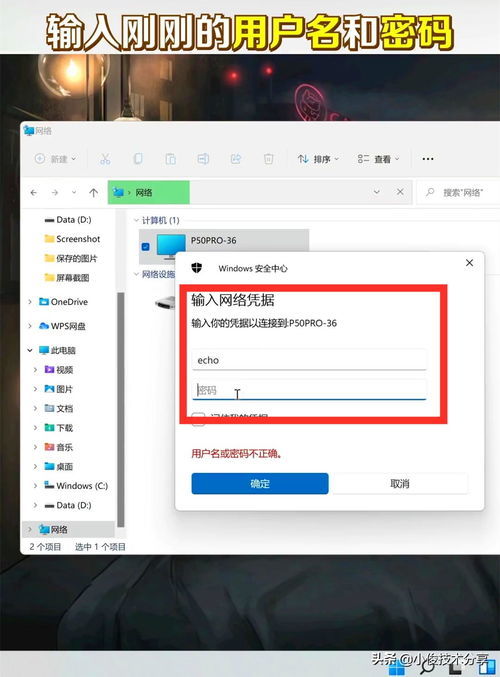
  3. 问题:通过网络上传图片时,出现网络问题? 解决方案:检查华为电脑和手机的网络连接是否正常;尝试重新登录云服务或社交媒体平台;如果问题仍然存在,请联系网络服务提供商寻求帮助。
  4. 问题:上传的图片格式不正确或无法打开? 解决方案:检查图片的格式(如JPG、PNG等)是否符合要求;尝试使用其他图片编辑软件打开图片;如果图片损坏,请重新获取或拍摄图片。

本文将图片上传到华为电脑的步骤和操作方法进行了详细介绍,通过USB连接和网络上传两种方式,您可以轻松地将图片传输到华为电脑,本文还提供了常见问题的解决方案,以帮助您解决在上传过程中可能遇到的问题,希望本文对您有所帮助,如果您还有其他问题,请随时联系我们,关键词:图片、华为电脑、上传、USB连接、网络上传。


最近发表
标签列表
友情链接
关灯 顶部