本文将为你提供华为音箱AI连接电脑的详细指南,通过简单的步骤,你可以轻松将华为音箱AI与电脑连接,本文将介绍必要的连接条件、连接流程和可能遇到的问题及解决方案,让你轻松享受音乐和工作,按照本文的指导,你可以快速完成连接,实现音箱和电脑的互通。
随着人工智能技术的不断发展,智能音箱成为了现代家庭中越来越受欢迎的智能设备之一,华为音箱AI以其出色的音质和智能功能赢得了广大用户的喜爱,本文将详细介绍如何将华为音箱AI连接到电脑,以便用户能够更方便地管理和使用音箱。
准备工作
在开始连接华为音箱AI和电脑之前,你需要准备以下工具和材料:
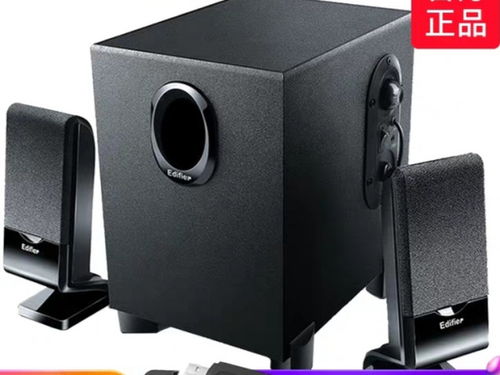
- 华为音箱AI
- 电脑(Windows或Mac系统)
- USB数据线(确保数据线的质量和兼容性)
- 华为官方提供的音箱管理软件(如有需要,可在华为官网下载)
连接步骤
下面是将华为音箱AI连接到电脑的详细步骤:
- 确保电脑和音箱都处于开启状态,并且电脑已经连接到互联网。
- 使用USB数据线将华为音箱AI连接到电脑的USB端口,请确保数据线的连接稳定可靠。
- 等待电脑自动识别音箱设备,在此过程中,电脑可能会提示你安装或更新相关驱动程序,按照电脑屏幕上的指示进行操作,以完成驱动程序的安装。
- 在电脑桌面上找到华为官方提供的音箱管理软件(如华为AI音箱助手等),并双击打开。
- 在音箱管理软件中,你将会看到与音箱相关的设置选项,点击“连接”或“设备设置”等相关选项。
- 在连接设置页面,根据软件提示输入与音箱相关的信息,如Wi-Fi密码等,确保输入的信息准确无误。
- 点击“连接”或“确认”按钮,等待软件自动完成音箱与电脑的连接。
- 连接成功后,你可以在电脑上通过音箱管理软件对华为音箱AI进行各种设置和管理,如调整音量、播放音乐、查看电量等。
常见问题和解决方案
在连接华为音箱AI和电脑的过程中,可能会遇到一些常见问题,下面是一些常见的解决方案:
- 电脑无法识别音箱设备:请检查USB数据线的连接是否稳定,尝试更换数据线或USB端口,确保电脑已经连接到互联网,并尝试重新启动电脑和音箱。
- 驱动程序安装失败:如果电脑提示安装驱动程序失败,请前往华为官网下载最新的驱动程序并重新安装,确保下载的驱动程序与你的操作系统版本相匹配。
- 无法连接Wi-Fi:如果无法输入Wi-Fi密码或连接Wi-Fi失败,请检查电脑的Wi-Fi连接是否正常,并确保输入的Wi-Fi密码正确无误,尝试重新启动音箱和电脑,并重新连接Wi-Fi。
使用技巧和建议
连接华为音箱AI和电脑后,你可以享受更多的功能和便利,以下是一些使用技巧和建议:
- 通过电脑上的音箱管理软件,你可以方便地管理音箱的播放内容、音量和音效设置。
- 你可以将电脑上的音乐、视频等内容通过音箱播放,以获得更好的听觉体验。
- 定期检查华为官网,下载并安装最新的软件和驱动程序,以确保音箱的性能和安全性。
- 如果你遇到任何问题或疑问,可以查阅华为官方论坛或联系华为客服,获取更多的帮助和支持。
本文详细介绍了如何将华为音箱AI连接到电脑的过程,包括准备工作、连接步骤、常见问题的解决方案以及使用技巧和建议,希望这篇文章能够帮助你顺利地连接华为音箱AI和电脑,并享受更多的便利和功能,如果你有任何其他问题或疑问,请随时查阅相关资料或联系华为客服。
