华为图片轻松传至电脑文件,实现手机与电脑的互联传输,用户可以通过多种方式完成这一操作,如使用华为自带的文件传输助手、通过数据线连接电脑进行文件传输或使用第三方应用进行无线传输,操作简单方便,即使是不熟悉技术的用户也能轻松完成图片从手机到电脑的传输。
随着科技的快速发展,智能手机与电脑之间的文件传输变得越来越便捷,华为作为一家全球知名的科技企业,其产品在文件传输方面也有着出色的表现,本文将详细介绍华为图片传电脑文件的几种方法,帮助用户轻松实现手机与电脑的互联传输。
华为、图片、传电脑文件
(一)通过华为分享实现图片传输
华为分享是华为手机内置的一项功能,可以轻松实现手机与电脑之间的文件传输,确保电脑与手机处于同一局域网内,然后在手机上打开华为分享功能,并在电脑上打开“网络邻居”或“文件资源管理器”,即可找到手机并进行文件传输。
操作步骤:
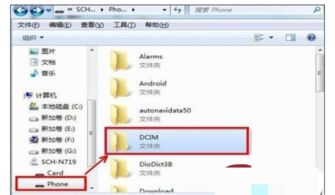
(二)使用数据线进行图片传输
使用数据线传输图片是一种常见的方法,适用于所有华为手机,用户只需将华为手机通过数据线连接到电脑,然后在电脑上打开相应的文件夹,即可将图片复制到电脑中。
操作步骤:
(三)使用华为云盘实现图片同步
华为云盘是华为云提供的一项云存储服务,用户可以将手机上的图片同步到云端,然后在电脑上登录华为云账号,即可轻松下载图片。
操作步骤:
(四)使用第三方应用进行图片传输
除了以上几种方法,用户还可以选择使用第三方应用进行图片传输,可以使用“华为手机助手”等应用,在手机上与电脑之间轻松传输文件。
操作步骤:
注意事项
通过以上几种方法,我们可以轻松实现华为图片传电脑文件的需求,用户可以根据自己的实际情况选择适合的方法进行操作,随着科技的不断发展,相信未来会有更多便捷的文件传输方式出现,让我们拭目以待。
