华为电脑与手机共享功能可实现无缝连接和高效协同,用户可通过华为分享、蓝牙、Wi-Fi等方式将手机与电脑连接,实现文件快速传输、剪切板共享、拖拽操作等功能,还可以通过华为的多屏协同,实现手机与电脑屏幕共享,提高工作和娱乐体验,华为电脑与手机的共享功能可提升用户的工作效率和生活品质。
随着科技的飞速发展,我们的生活越来越离不开电子设备,手机与电脑作为我们日常生活中最常用的两种设备,如何实现二者之间的无缝连接和高效协同,成为了众多消费者关注的焦点,华为作为一家全球领先的科技企业,其电脑与手机共享技术日益成熟,为用户带来了极大的便利,本文将详细介绍华为电脑如何与手机实现共享,以及相关的操作步骤和注意事项。
华为电脑与手机共享的意义
在现代社会,信息的传递和共享已经成为我们生活中不可或缺的一部分,华为电脑与手机共享功能的实现,为用户带来了诸多便利,文件传输变得异常简单,用户可以在电脑与手机之间快速传输文件、图片、视频等资料,通过共享,用户可以在不同设备间实现同步操作,如剪切、复制、粘贴等,提高工作效率,共享功能还有助于实现设备间的协同工作,如华为手机的多屏协同功能,可以在电脑上直接操作手机,实现无缝衔接。
华为电脑与手机共享的实现方式
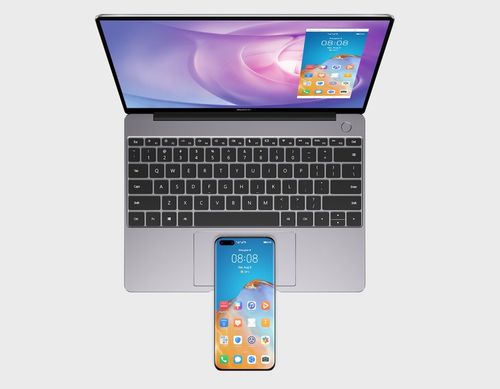
华为分享
华为分享是华为设备间的一种快速传输文件的协议,用户只需在电脑与手机上开启蓝牙和华为分享功能,即可实现文件的快速传输,在华为电脑上,可以通过“文件管理器”选择需要传输的文件,然后通过华为分享发送到手机,同样,手机中的文件也可以通过华为分享发送到电脑。
多屏协同
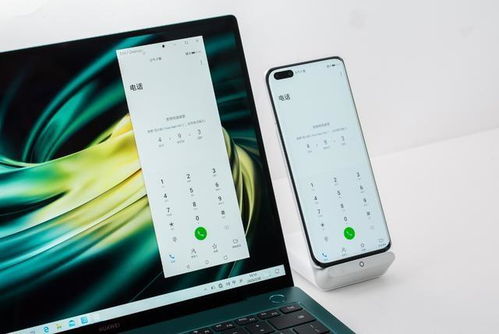
多屏协同是华为的一项创新技术,通过该技术,用户可以在电脑上直接操作手机,要实现多屏协同,用户需要在电脑上打开“多屏协同”功能,然后通过数据线或无线连接手机,连接成功后,用户的手机屏幕上会出现一个悬浮窗,可以在电脑上直接操作手机应用、文件等。
操作步骤
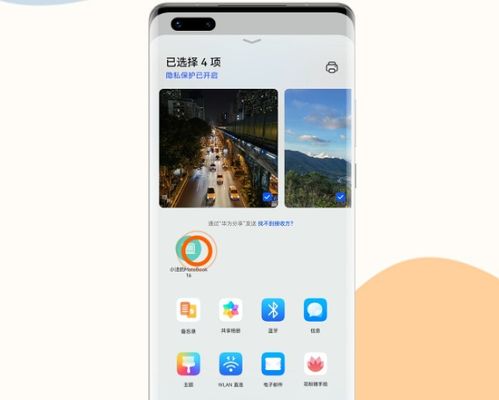
华为分享操作步骤:
(1)在电脑和手机上开启蓝牙功能; (2)在电脑上打开“文件管理器”,选择需要传输的文件; (3)点击右键,选择“华为分享”; (4)在手机上接收文件即可。
多屏协同操作步骤: (1)在电脑上打开“多屏协同”功能; (2)通过数据线或无线连接手机; (3)等待连接成功; (4)在电脑上直接操作手机应用、文件等。 五、注意事项:在进行华为电脑与手机共享操作时,需要注意以下几点:首先确保电脑与手机的蓝牙功能已经开启;其次确保电脑与手机已经连接到同一网络;最后在进行文件传输时,注意文件大小和类型是否符合传输要求,六、总结通过华为分享和多屏协同等技术,华为电脑与手机共享已经成为现实,这些技术的实现为用户带来了极大的便利,不仅简化了文件传输的步骤,还提高了工作效率,在进行华为电脑与手机共享操作时,用户需要注意一些细节问题以确保操作的顺利进行,华为电脑与手机共享功能的实现是科技进步的一大体现也是满足用户需求的重要举措希望通过本文的介绍读者能够更好地了解和使用华为电脑与手机的共享功能从而实现设备间的无缝连接和高效协同。
