华为电脑彻底卸载应用的方法如下:首先打开电脑的控制面板,选择程序和功能,在列表中找到需要卸载的应用,点击右键选择卸载/更改,按照提示操作即可完成应用的卸载,或者可以在应用所在文件夹中直接删除应用并清理注册表等残留文件,为确保卸载彻底,建议使用系统自带的卸载功能或专业的卸载工具进行卸载,摘要字数在100-200字之间。
随着科技的不断发展,电脑已经成为我们日常生活和工作中不可或缺的工具,华为电脑因其高性能、稳定性及良好的用户体验而受到广大用户的喜爱,在使用华为电脑的过程中,我们可能需要安装各种各样的应用来满足不同的需求,随着时间的推移,一些不再需要的应用会占用宝贵的硬盘空间,甚至可能影响电脑的运行效率,学会如何彻底卸载应用对于华为电脑用户来说是一项重要的技能。
准备工作
在开始卸载应用之前,需要做好以下准备工作:
- 确保你的华为电脑已经连接到互联网,以便在卸载过程中下载必要的更新和补丁。
- 确保你知道要卸载的应用的名称,以便在卸载过程中准确找到。
- 确保你的华为电脑已经备份了所有重要的数据,以免在卸载过程中丢失。
通过控制面板卸载应用
华为电脑可以通过控制面板来卸载应用,以下是具体步骤:
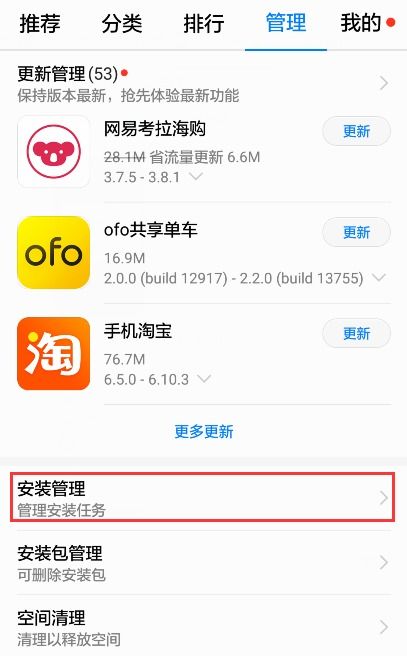
- 点击“开始”菜单,找到“控制面板”并打开。
- 在控制面板中,选择“程序”或“程序和功能”。
- 在程序列表中找到要卸载的应用,右键点击该应用,选择“卸载”或“更改”。
- 按照提示完成卸载过程。
使用华为电脑管家卸载应用
除了通过控制面板卸载应用外,华为电脑还提供了华为电脑管家工具,可以帮助用户更方便地管理电脑中的应用,以下是具体步骤:
- 打开华为电脑管家。
- 在左侧菜单中选择“应用”。
- 在应用列表中找到要卸载的应用,点击该应用。
- 点击“卸载”按钮,按照提示完成卸载过程。
使用第三方软件卸载应用
如果以上两种方法无法彻底卸载某些应用,你还可以使用第三方软件来卸载应用,这些软件通常具有更强大的功能,可以彻底清除应用及其残留文件,以下是使用第三方软件的步骤:
- 在互联网上搜索并下载一款信誉良好的第三方软件卸载工具,如Revo Uninstaller、IObit Uninstaller等。
- 安装并打开第三方卸载工具。
- 在软件列表中找到要卸载的应用,选择该应用。
- 点击“卸载”按钮,按照提示完成卸载过程,第三方软件通常会自动扫描并清除应用的残留文件。
注意事项
在卸载应用时,需要注意以下几点:
- 卸载应用前,请确保关闭该应用及其相关进程,以避免在卸载过程中出现问题。
- 某些应用可能在卸载后会留下一些残留文件,建议使用第三方软件来彻底清除这些残留文件。
- 在卸载应用时,请遵循正确的步骤,以免误删重要文件或损坏系统。
- 某些应用可能具有特殊的卸载步骤或要求,请在卸载前仔细阅读相关说明。
学会如何彻底卸载应用对于华为电脑用户来说是非常重要的,本文介绍了三种卸载应用的方法:通过控制面板、使用华为电脑管家以及使用第三方软件,在卸载应用时,需要注意关闭应用及其相关进程、清除残留文件等事项,希望本文能帮助华为电脑用户更好地管理电脑中的应用,提高电脑的运行效率。
附加建议
为了更好地管理华为电脑中的应用,以下是一些建议:
- 定期清理不需要的应用,以释放硬盘空间并提高电脑性能。
- 在安装新应用时,请仔细阅读应用的要求和权限,确保你的电脑满足安装要求并了解应用的功能和权限。
- 为了避免误删重要文件或损坏系统,建议在卸载应用前备份重要数据。
- 如果你不确定如何卸载某个应用或遇到任何问题,请寻求专业人士的帮助或咨询华为官方支持。
常见问题解答(FAQ)
- 问:卸载应用会影响我的系统吗?
答:正确卸载应用不会对系统造成负面影响,在卸载前请确保备份重要数据并遵循正确的卸载步骤。
- 问:我可以直接删除应用的文件夹来卸载应用吗?
答:不建议直接删除应用的文件夹来卸载应用,这样做可能会导致残留文件、注册表项等问题,影响系统的稳定性和性能,应该使用控制面板、华为电脑管家或第三方软件来卸载应用。
- 问:如何确认应用已经彻底卸载?
答:在卸载完成后,可以在控制面板或华为电脑管家中检查应用是否仍在列表中出现,还可以使用第三方软件来检查并清除残留文件。
- 问:为什么某些应用无法彻底卸载?
答:某些应用可能具有特殊的保护机制或嵌入到系统中较深的位置,导致无法彻底卸载,可以尝试使用第三方软件来彻底清除这些应用及其残留文件。
