本文介绍了华为电脑主题设置的全攻略,读者可以了解如何更换电脑主题,包括桌面壁纸、颜色和字体等,文章详细阐述了在华为电脑上进行主题设置的步骤和注意事项,帮助用户根据个人喜好定制电脑界面,提升使用体验,摘要字数在100-200字左右。
华为电脑作为国内外知名的电脑品牌,凭借其出色的性能和时尚的设计赢得了广大用户的喜爱,为了满足不同用户的需求,华为电脑提供了丰富的主题供用户选择,本文将详细介绍华为电脑主题的设置方法,帮助用户轻松打造个性化的电脑界面。
了解华为电脑主题
华为电脑主题是一套包含桌面壁纸、图标、颜色、字体等多种元素的组合,可以让用户根据自己的喜好定制电脑界面,华为电脑主题分为官方主题和第三方主题两种,官方主题质量有保障,设计精美;第三方主题数量众多,风格各异。
华为电脑主题设置步骤
从华为官网下载主题
(1)打开华为官网,进入“服务与支持”页面; (2)在搜索框中输入“电脑主题”,选择适合自己电脑型号的主题; (3)点击下载,将主题文件保存在本地。
安装并应用主题
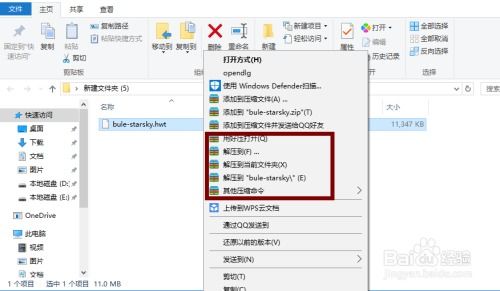
(1)打开已下载的主题文件,按照提示进行安装; (2)安装完成后,在“主题”应用中可以看到已安装的主题; (3)选择喜欢的主题,点击应用,稍等片刻即可看到电脑界面的变化。
使用第三方主题
(1)在搜索引擎中输入“华为电脑第三方主题”,选择信誉度高的网站下载; (2)下载完成后,按照上述方法安装并应用主题。
自定义主题设置
除了使用预设的主题外,华为电脑还支持用户自定义主题,用户可以根据自己的喜好调整桌面壁纸、图标、颜色、字体等。
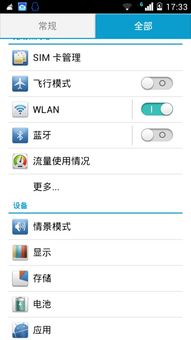
桌面壁纸设置
(1)右键点击桌面空白处,选择“个性化”; (2)在左侧菜单中选择“背景”,在右侧选择图片作为桌面壁纸; (3)调整壁纸的显示方式,如填充、适应、拉伸等。
图标设置
(1)右键点击桌面空白处,选择“个性化”; (2)在左侧菜单中选择“主题”,在右侧选择“桌面图标设置”; (3)在弹出的窗口中选择需要的图标,点击“应用”。
颜色与字体设置
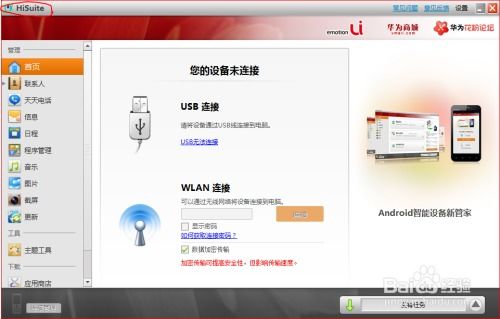
(1)右键点击桌面空白处,选择“个性化”; (2)在左侧菜单中选择“颜色”和“字体”,按需调整。
注意事项
本文详细介绍了华为电脑主题的获取、安装、应用以及自定义设置方法,通过本文的学习,用户可以轻松打造个性化的电脑界面,提升使用体验,在操作过程中,用户需要注意安全性和备份工作,以免出现不必要的麻烦,希望本文能对华为电脑用户有所帮助。
拓展阅读
