在华为手机上登录电脑,实现移动办公的便捷之路,可以通过多种方式实现,用户可以使用华为云账号或第三方办公软件账号登录,在手机上远程访问电脑文件,进行办公操作,还可以通过华为自带的“华为分享”功能,实现手机与电脑之间的文件快速传输和共享,这些方式不仅方便用户随时随地办公,还提高了工作效率。
随着移动互联网的普及和科技的飞速发展,我们越来越需要在手机上处理工作和生活中的各种事务,华为手机上登录电脑的需求应运而生,这不仅可以方便我们在移动设备上随时访问电脑中的数据,还能实现高效的工作和娱乐体验,本文将详细介绍华为手机上如何登录电脑,帮助读者实现移动办公的便捷之路。
关键词解释
在介绍华为手机上如何登录电脑之前,我们先来解释一下几个关键词:
华为手机登录电脑的方式
华为手机登录电脑的方式有多种,下面我们将分别介绍几种常见的方法:

华为云账号同步
通过华为云账号,我们可以在手机与电脑之间实现数据的同步,在华为手机上登录华为云账号后,可以方便地访问电脑中的文件、照片等,通过华为云账号,还可以实现手机与电脑之间的联系人、日历等信息的同步。
远程桌面控制
通过远程桌面控制软件,如向日葵、TeamViewer等,可以在华为手机上实现对电脑的远程操作,这种方式适用于需要远程办公、传输文件等场景,只需在电脑端安装相应的远程桌面控制软件,并在手机上下载对应的客户端,即可实现手机对电脑的远程操作。
第三方应用
除了华为云账号和远程桌面控制软件外,还有许多第三方应用可以帮助华为手机登录电脑,通过QQ、微信等社交应用,可以实现手机与电脑之间的文件传输、消息同步等功能,还有一些专门的文件传输工具和应用,如ES文件浏览器等,可以在手机与电脑之间实现文件的快速传输和管理。
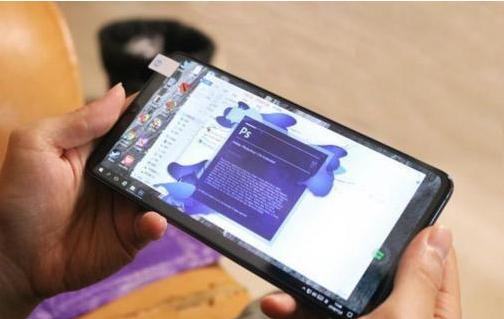
操作步骤详解
以远程桌面控制为例,下面我们将详细介绍华为手机登录电脑的操作步骤:
注意事项
在华为手机登录电脑的过程中,需要注意以下几点:
华为手机登录电脑为我们带来了极大的便利,让我们可以在移动设备上随时访问电脑中的数据,实现高效的工作和娱乐体验,本文介绍了华为云账号同步、远程桌面控制和第三方应用等多种登录方式,以及相应的操作步骤和注意事项,希望读者能够通过本文了解华为手机上如何登录电脑,实现移动办公的便捷之路。
